CMO AI Pro メディア
【新機能】3分でわかる記事LPエディタ
案件の漫画・記事画像・記事LP動画と、見出し・装飾・ボタンを組み合わせて記事LPを作る流れと、MCPでつないだAIエージェントに完成まで任せる方法を、解説動画とスクリーンショットで紹介します。
「漫画のコマも記事画像もできた。あとは記事LPに組み立てたい」「できれば、仕上げまでAIエージェントに任せたい」。そんなときに使える「記事LPエディタ」が加わりました。
案件の漫画・記事画像・記事LP動画と、見出し・装飾・ボタンを組み合わせて、CMO AI Proの中で記事LPを組み立てられます。MCPでつないだAIエージェントに、記事のライティングから素材の挿入、装飾、完成までを任せることもできます。今回は、デモ用の記事LPを画面で組み立て、最後にAIエージェントに仕上げを頼む流れをご紹介します。
※3分は解説動画の長さです。入力や読み込みの待ち時間は省いています。
まずは、記事LPを作る
案件を開き、サイドバーの「記事LPエディタ」を選ぶと、その案件の記事LPの一覧が開きます。「新しい記事LP」で記事名を入れ、「作成して編集する」を押します。
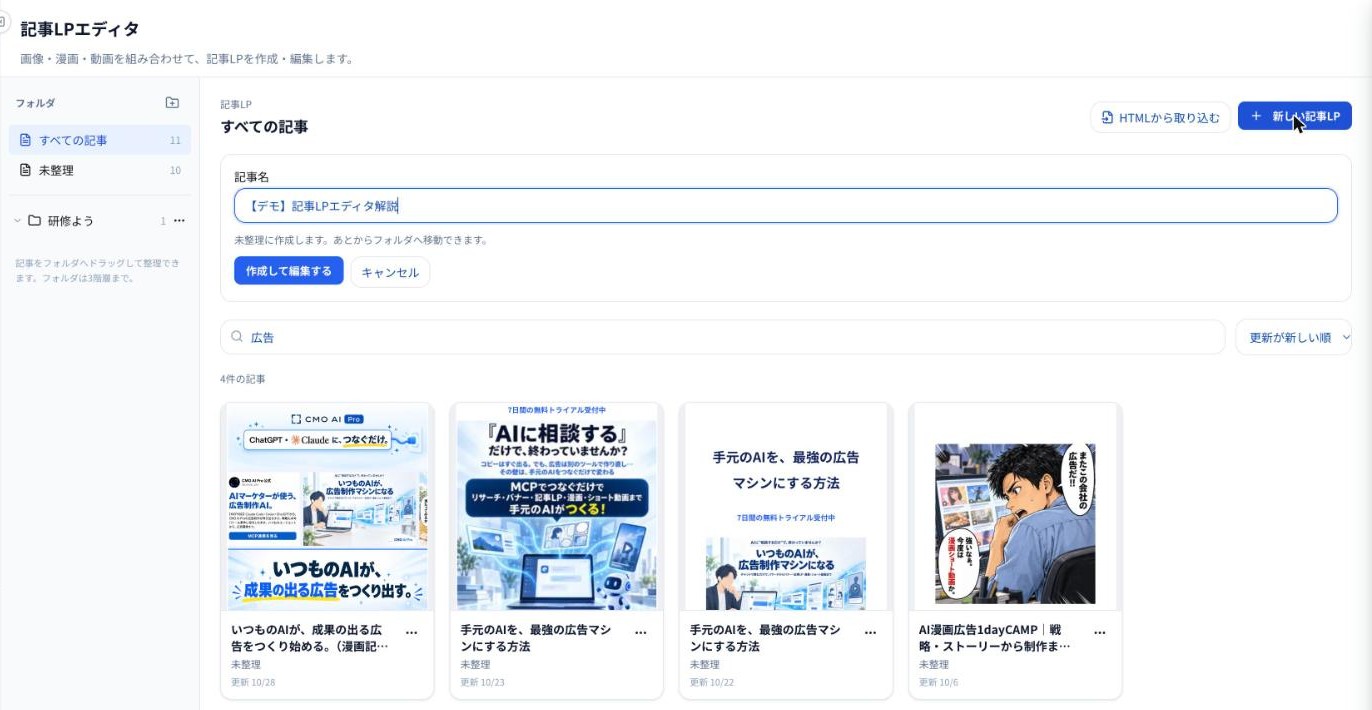
一覧では、記事名での検索や並べ替え、フォルダ分けができます。カードの「…」から、複製・移動・削除もできます。権利をお持ちの記事LPは、「HTMLから取り込む」で、ZIP・HTML・公開中のURLから取り込めます。
文章と、漫画・画像・動画を入れる
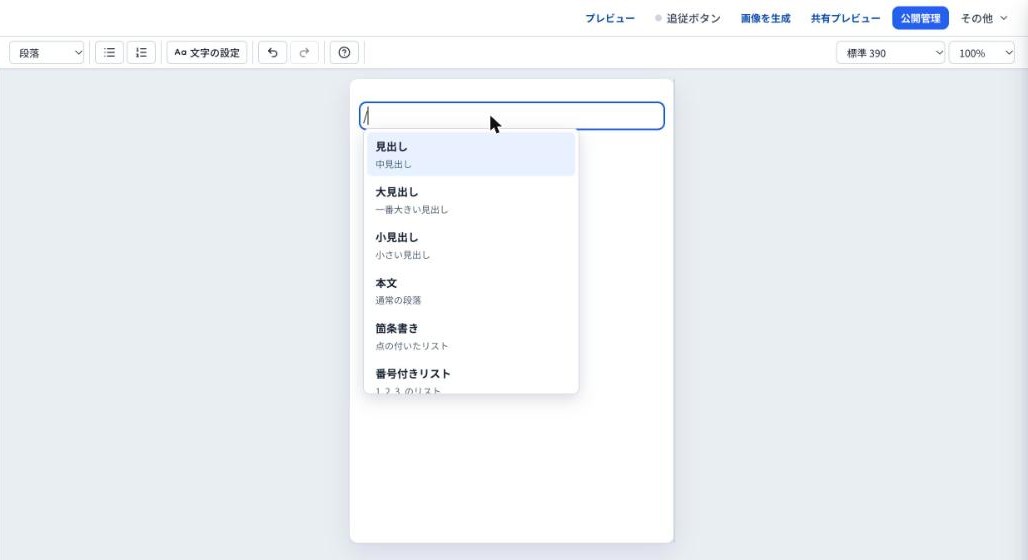
ブロックの境目の「+」や、行頭で「/」を入力すると、見出し・本文・箇条書きなどを選べます。文章は、そのまま本文に打ち込めます。
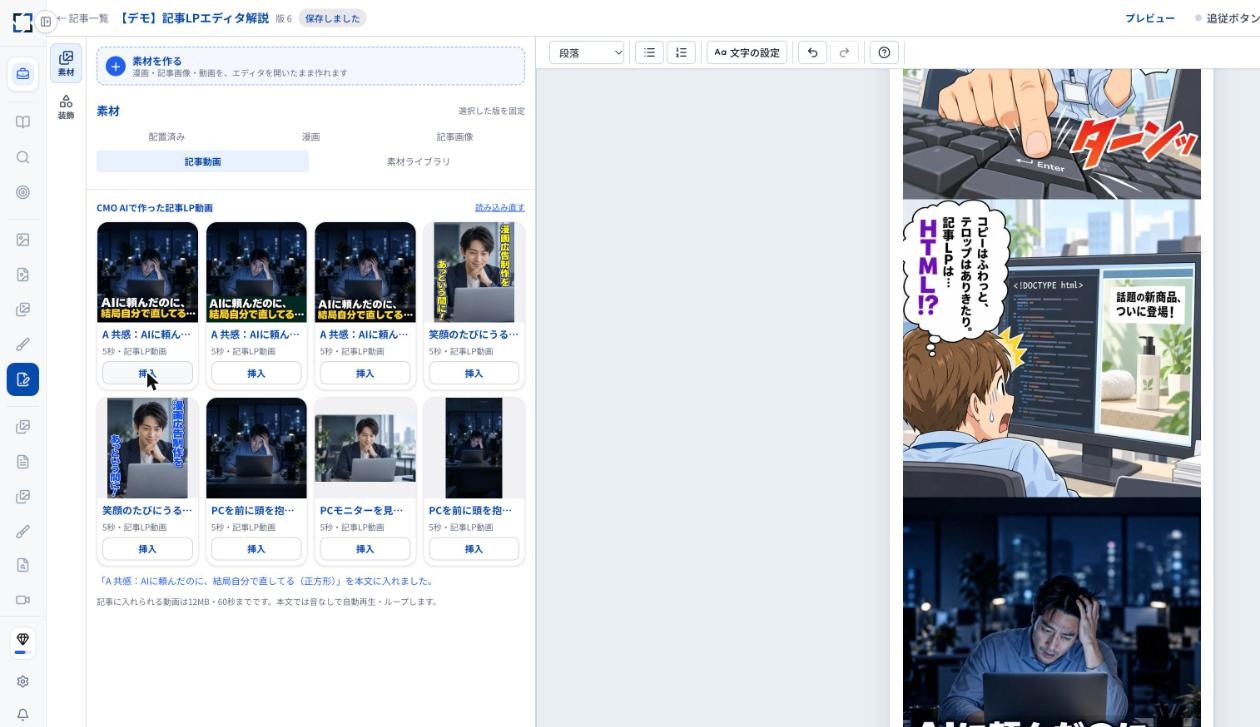
左の「素材」タブから、案件の素材を本文へ入れられます。「漫画」で作品を選び、コマにチェックを入れて「まとめて挿入」を押すと、コマの順に続けて入ります。
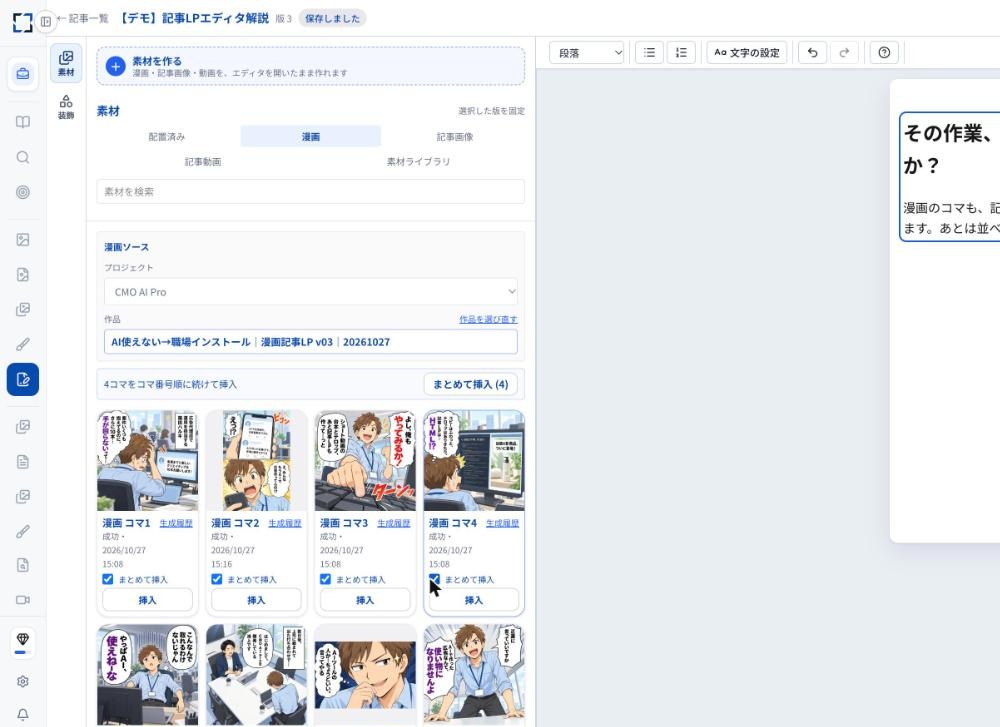
「記事画像」には案件で作った記事LP画像、「記事動画」には記事LP動画が並びます。記事LP動画は、本文では音なしで自動再生・ループします。また「素材を作る」から、エディタを開いたまま漫画・記事画像・動画を作れます。
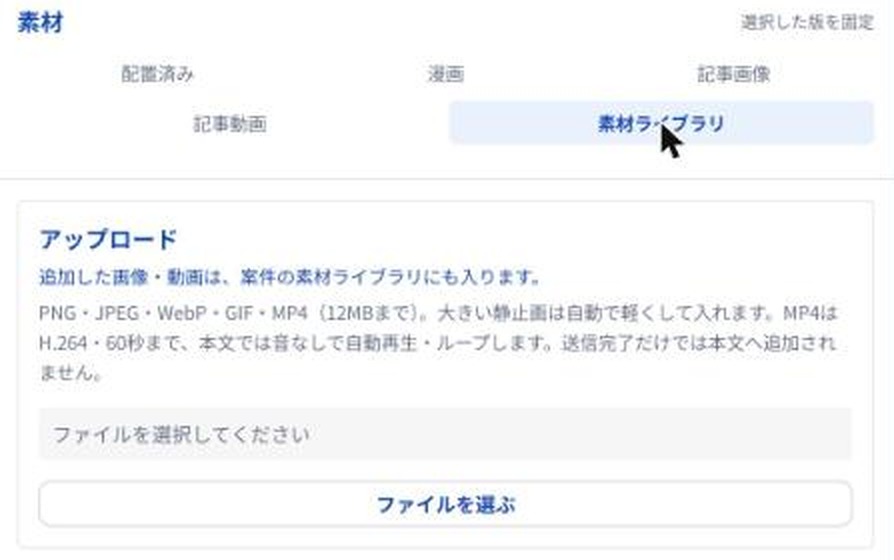
お手元の画像や動画も、そのままアップロードして入れられます。「素材」→「素材ライブラリ」の「ファイルを選ぶ」でアップロードし、「挿入」で本文へ入れます。PNG・JPEG・WebP・GIF・MP4(1ファイル12MBまで。MP4は60秒まで)に対応しています。アップロードした素材は案件の素材ライブラリにも入るので、ほかの記事でも使えます。
装飾とボタンで仕上げる
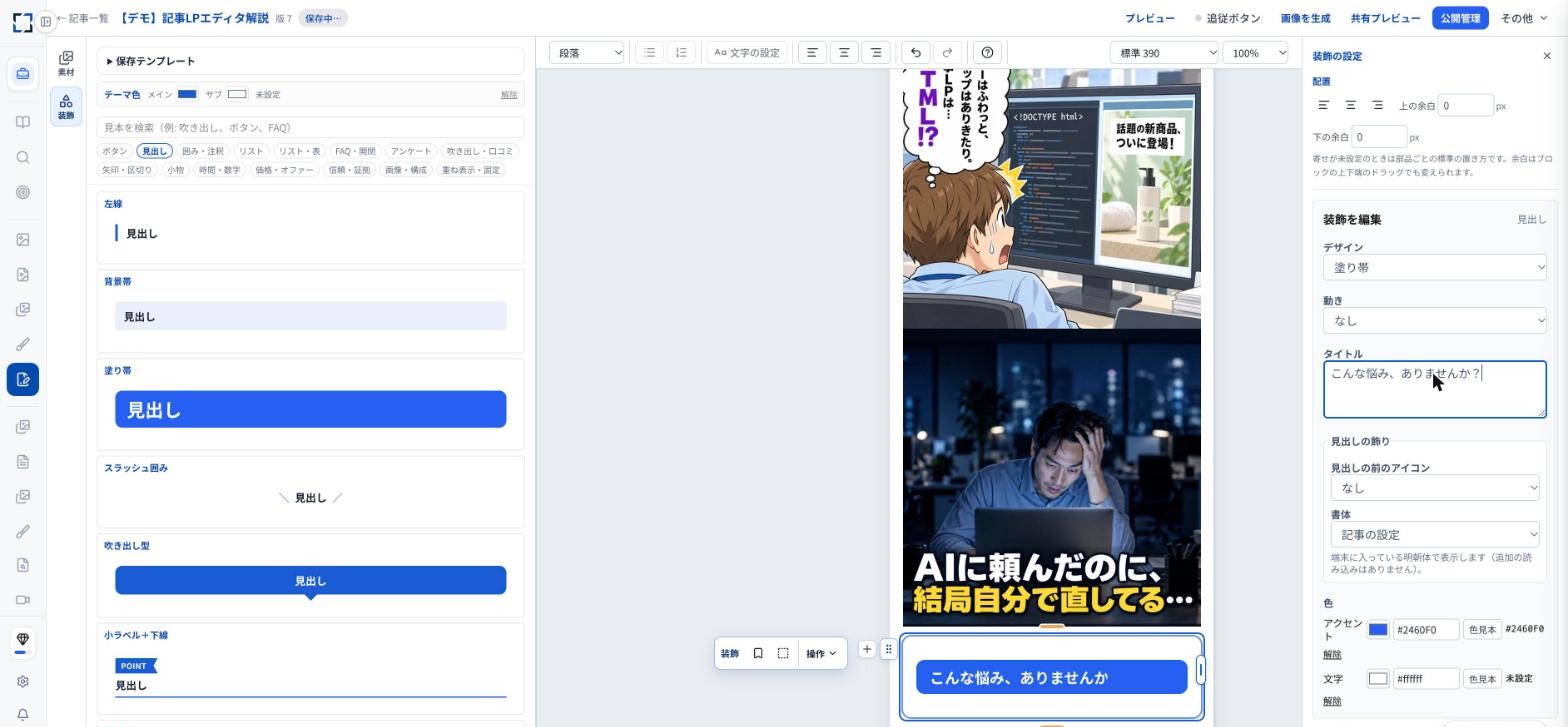
左の「装飾」タブに、見出し・囲み・FAQ・吹き出し・価格・矢印などの見本があります。入れた装飾は、右の設定で文言や色を変えられます。
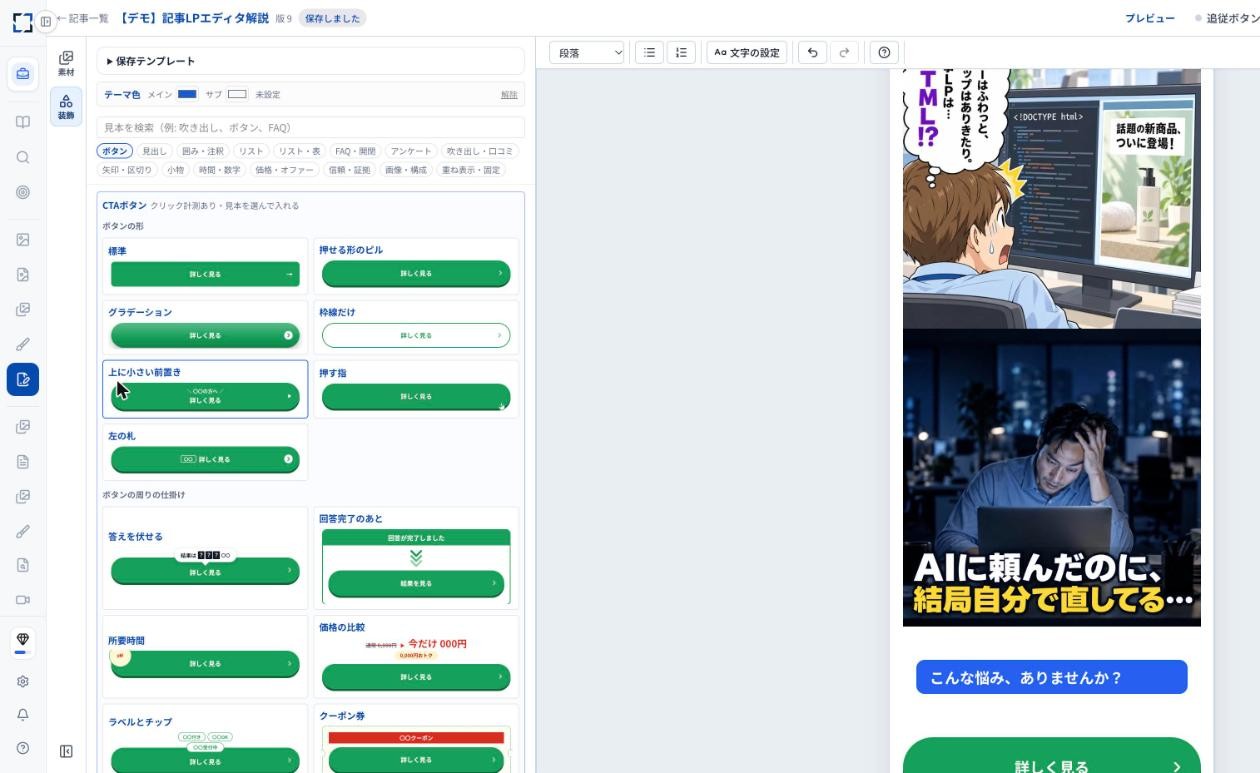
「装飾」→「ボタン」から、クリック数を計測できるCTAボタンの見本を選べます。ボタンの文字・リンク先・色は、右の「ボタンの設定」で変えられます。
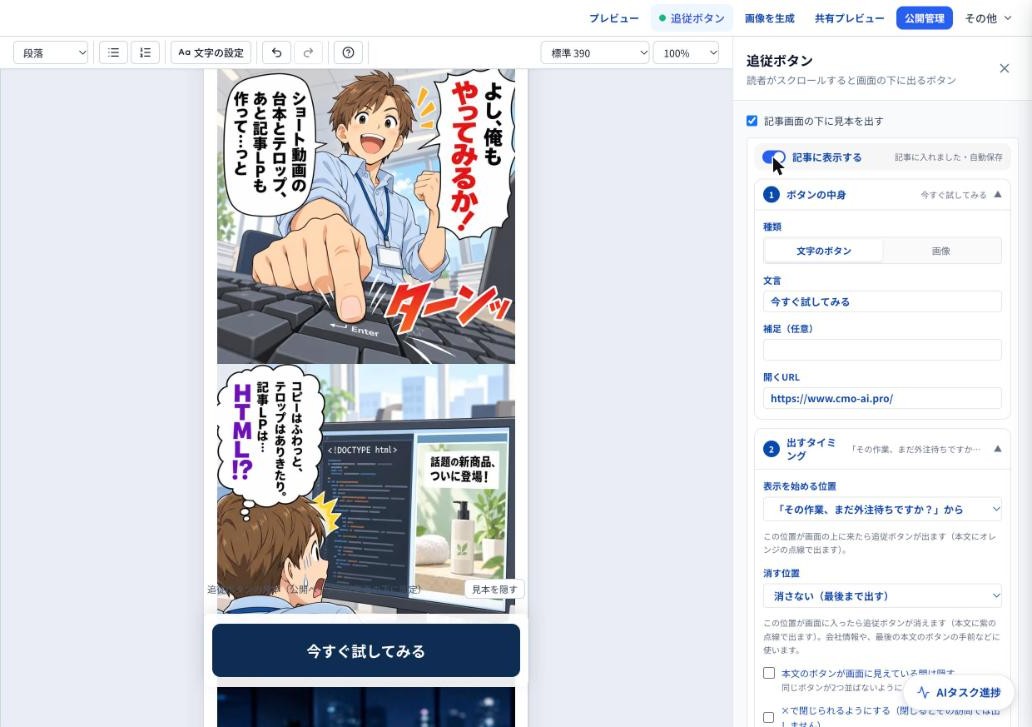
上部の「追従ボタン」では、画面に追従するボタンを設定します。中身(文字か画像)、出すタイミングと消す位置、位置や見せ方を選べます。記事LPに入力フォームの部品はありません。申し込みや問い合わせは、ボタンから申し込みページへ移す形で作ります。
スマホでの見え方を確認する
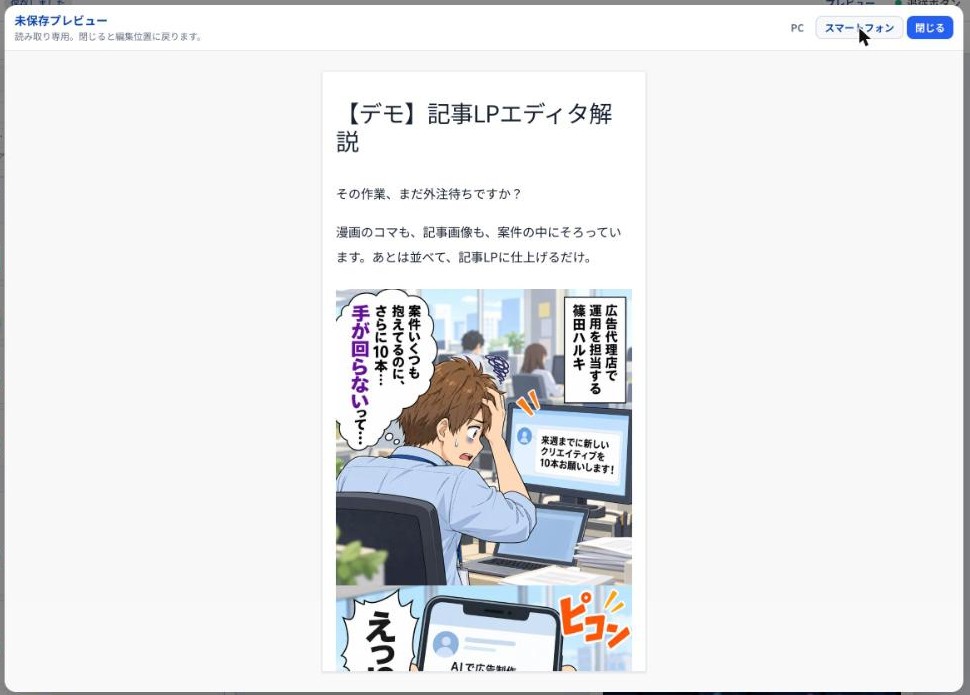
「プレビュー」で、編集中の記事LPをその場で確認できます。PCとスマートフォンの表示を切り替えられます。
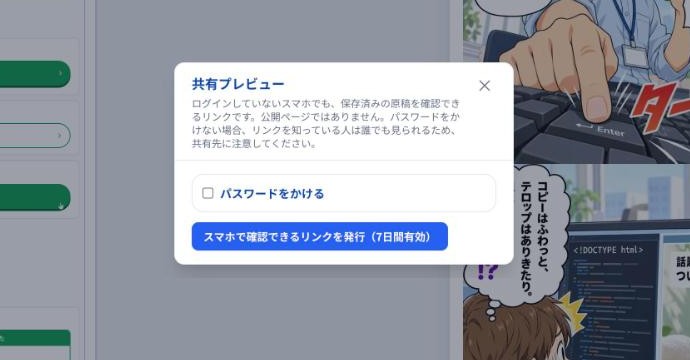
「共有プレビュー」では、ログインしていないスマホでも見られる確認用のリンク(7日間有効)を発行できます。パスワードもかけられます。共有プレビューは公開ページではありません。
ZIPに書き出して公開する
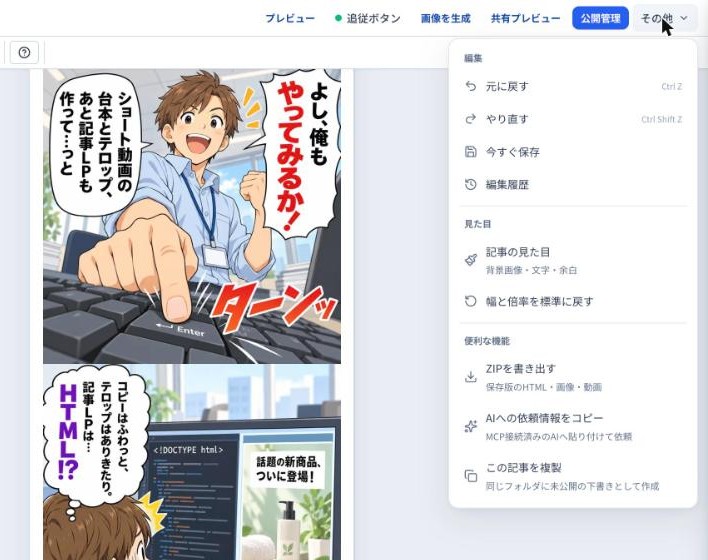
CMO AI Pro上で記事LPを公開する機能は、現在準備中です。仕上がった記事LPは、「その他」→「ZIPを書き出す」でZIPにできます。展開して中のREADME.txtを読み、お使いのサーバーや記事LPツールで公開してください。
画像が多くて表示が重いときは、ZIPに入っているAI-AGENT.mdを使い、AIエージェントに「AI-AGENT.mdの手順で軽量化して」と頼むと、画像の変換・縮小まで行えます。ZIPには、CMO AI Proのアクセス計測やタグは含まれません。計測やタグは公開先で設定してください。
AIエージェントに、記事LPの完成まで任せる
Team・Agency・Enterpriseプランなら、MCPでCMO AI ProとつないだAIエージェント(Claude Code・Codexなど)に、記事LPづくりを任せられます。記事のライティングから、漫画や画像など素材の挿入、装飾、ボタンの設定まで、完成までAIエージェントが進めます。
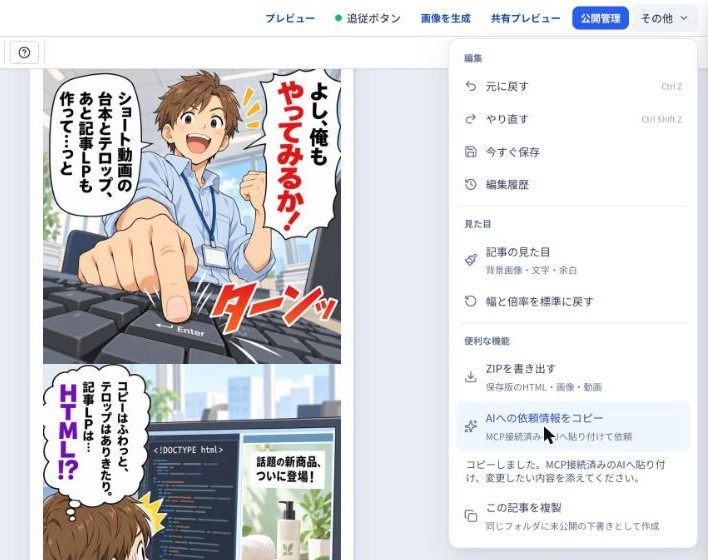
- ① エディタの「その他」→「AIへの依頼情報をコピー」を押す
- ② AIエージェントに貼り付けて、作りたい内容を伝える
- ③ AIエージェントがMCPで、本文・素材・装飾・ボタンを記事LPに入れる
- ④ 画面で仕上がりを確かめ、ZIPに書き出す
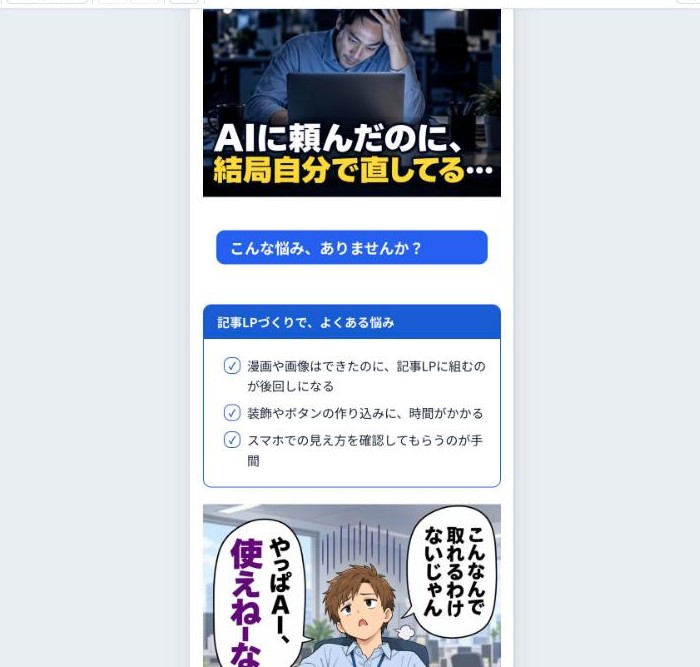
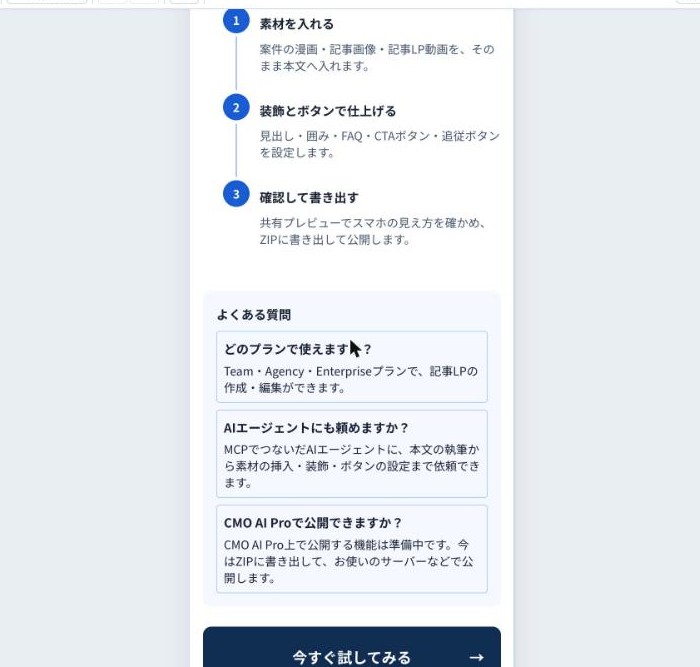
依頼すると、AIエージェントは記事の中身を読み取り、MCPで悩みの囲み・漫画のコマ・見出し・流れの説明・よくある質問を追加しました。
記事のライティングから、ゼロで頼むこともできます
記事LPを白紙から、ライティングも含めてまとめて頼めます。案件・戦略・参考にしたい記事分析を伝えると、AIエージェントは記事分析の型と案件の戦略をもとに本文を書き、新しい記事LPを作って、案件の漫画や記事画像などの素材・装飾・ボタンまで組み立てます。途中でタイトルと冒頭の案や本文の設計が届くので、確認して選びながら進めます。記事の書き方は「3分でわかる記事分析と記事ライティング」で紹介しています。
AIエージェントは画面の見た目を見られません。仕上がりは記事LPエディタの画面で確認してから、ZIPに書き出してください。MCPから公開・ZIPの書き出し・削除はできません。
AIエージェントとの接続方法はマニュアル「外部AIエージェント(MCP)と連携する」、記事LPエディタの使い方はマニュアル「記事LPエディタで記事LPを作る(Teamプラン以上)」、MCPのツールは開発者ドキュメント「記事LPエディタツール」をご覧ください。
まずは、案件の素材で記事LPを1本組んでみましょう
「記事LPを作る → 文章と素材を入れる → 装飾とボタンで仕上げる → 確認する → ZIPに書き出す」。MCPをつなげば、この流れをAIエージェントに任せることもできます。まずは、案件の漫画や記事画像で、記事LPを1本組んでみてください。