CMO AI Pro メディア
【新機能】3分でわかる動画分析と動画台本ライティング
参考にしたい広告動画を分析して構成と訴求の型をつかみ、その型と案件の戦略から、AIエージェントにショート動画台本を書いてもらう流れを、3分の解説動画とスクリーンショットで紹介します。
「参考にしたい広告動画の、構成や訴求の型を知りたい」「その型を使って、自社のショート動画台本を作りたい」。そんなときに使える、動画分析と、AIエージェントによる動画台本ライティングが加わりました。
CMO AI Proで広告動画を分析すると、絵コンテと台本の型に分解されます。その分析と案件の戦略を、MCPで接続したAIエージェント(Claude Code・Codexなど)に渡すと、ショート動画の台本を書いてもらえます。今回は、CMO AI Proの漫画ショート動画を分析し、その型で新しい台本を作る流れをご紹介します。
※3分は解説動画の長さです。分析や台本づくりにかかる時間は処理状況によって異なります。入力や待ち時間は早送りしています。
まずは、参考にしたい動画を登録する
「共有DB」→「動画分析」を開き、「動画ファイルを登録」から動画ファイル(MP4・MOV・WebM、50MB以下、120秒以内)を選んで「登録する」を押します。動画ファイルを直接取得できるURLがあれば、「直リンクURLを登録」からも登録できます。
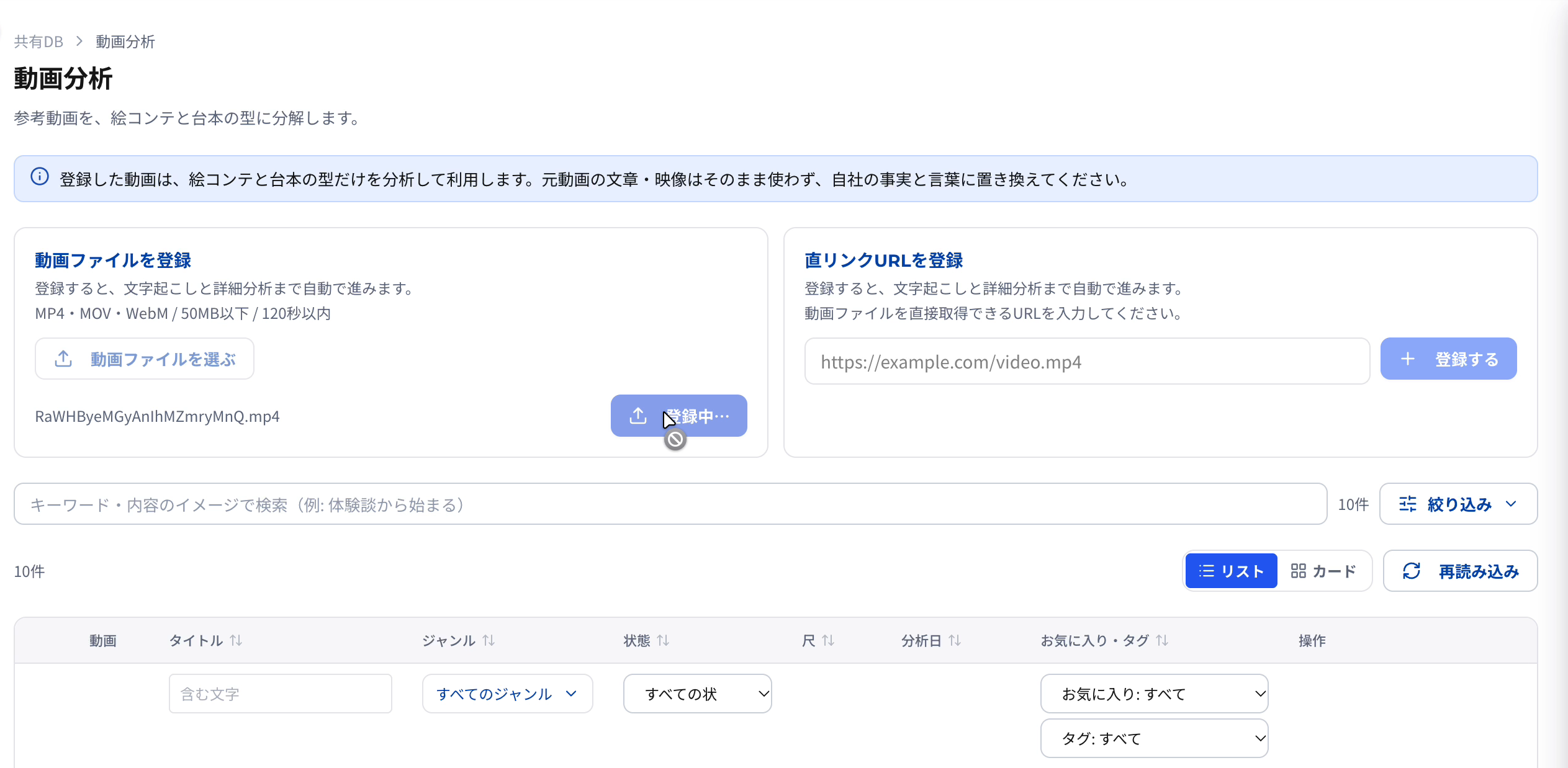
登録すると、文字起こしから詳細分析まで自動で進みます。他社の動画を登録するときは、取得元の規約と権利を確かめてください。
分析結果で、構成と訴求の型をつかむ
分析が完了したら、一覧から動画を開きます。「文字起こし」タブでは、話者・BGM・絵コンテ(カットごとのナレーション・テロップ・ビジュアル)を確認できます。
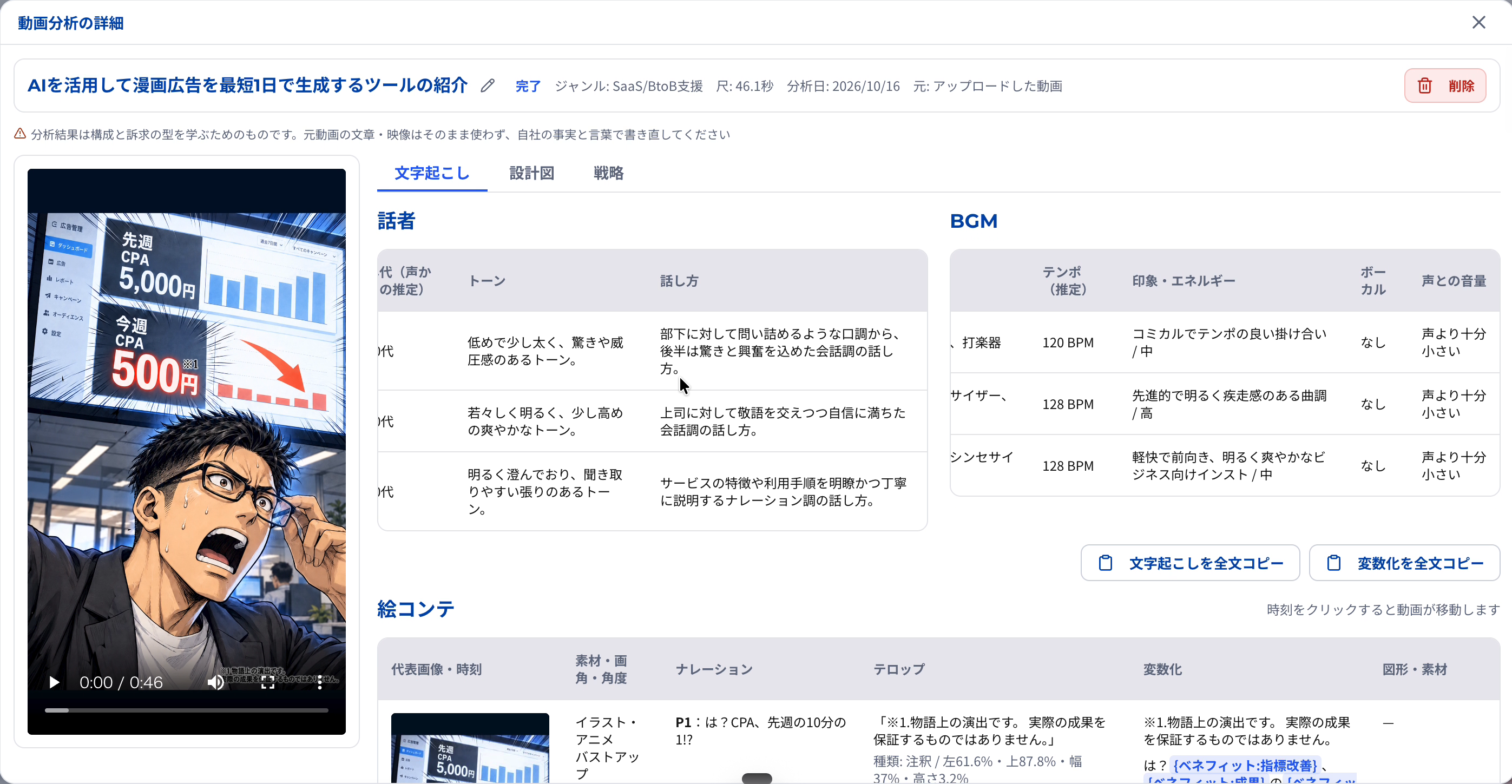
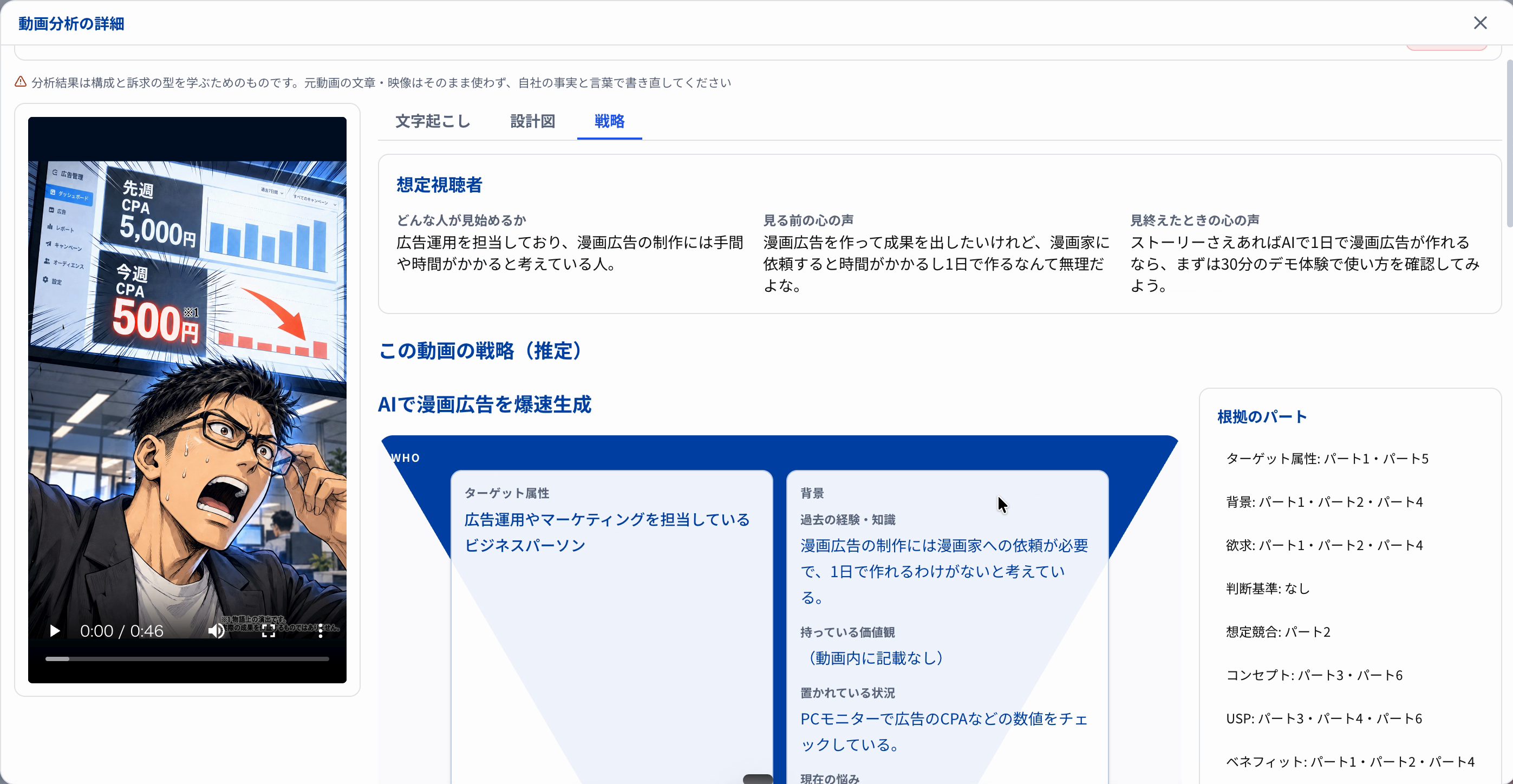
「戦略」タブでは、想定視聴者と、この動画の戦略(推定)がまとまっています。分析結果は、構成と訴求の型を学ぶためのものです。元動画の文章や映像はそのまま使わず、自社の事実と言葉に置き換えてください。
AIエージェントに、台本づくりを依頼する
ここからは、MCPで接続したAIエージェントで進めます。今回はClaude Codeに、案件・戦略・参考にする動画分析を伝えました。

AIエージェントは、CMO AI Proの台本づくりの手順(writing)を読み、案件の戦略と動画分析をMCPで取得してから書き始めます。
冒頭案から、使う案を選ぶ
最初に届くのは、冒頭3行の5案です。参考元の動画と長く一致する言い回しがないかも、AIエージェントが点検します。
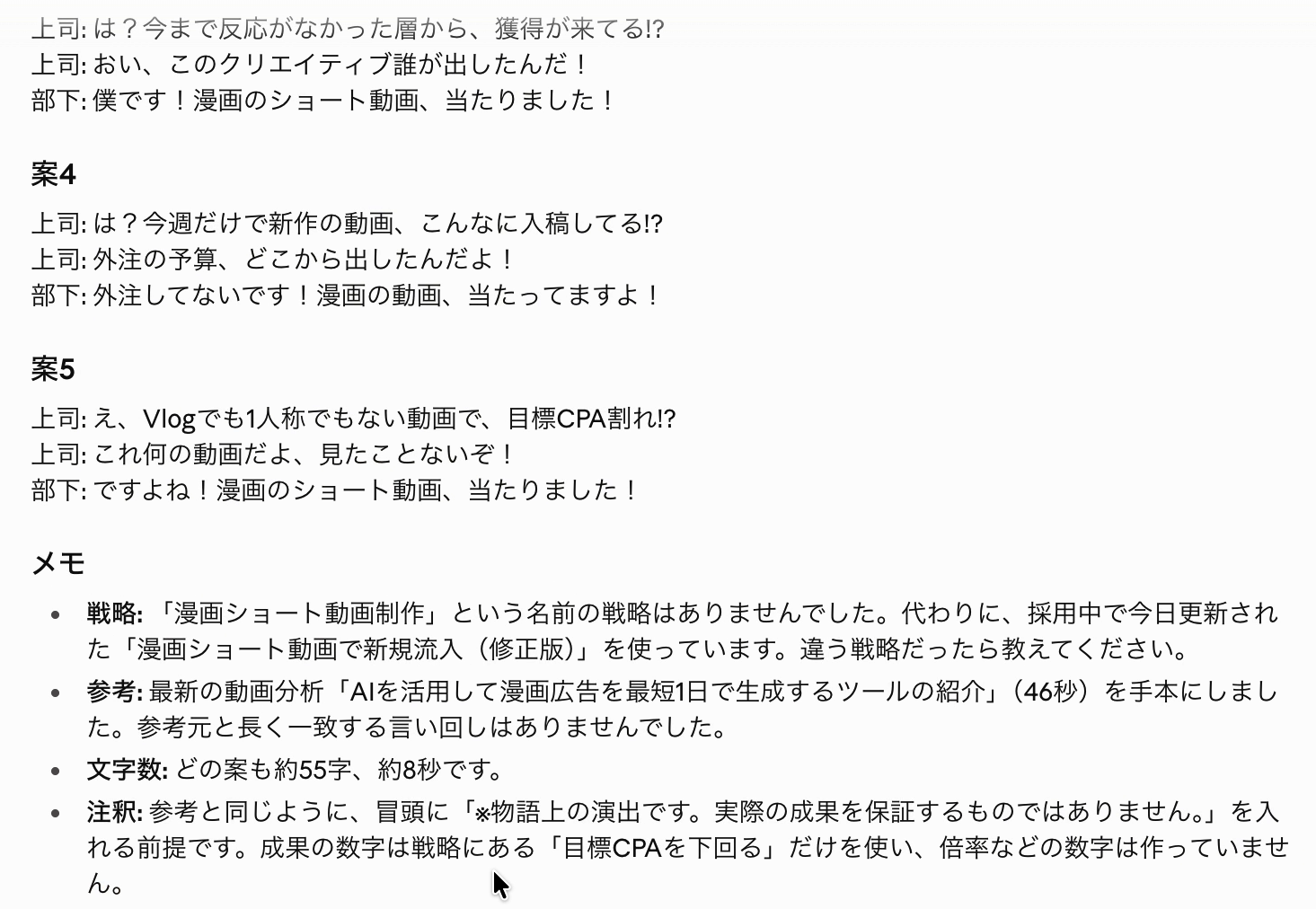
5案とメモを見て、使う案を選びます。今回は「案1と案5で制作して」と伝えました。メモには、使った戦略や参考にした動画、文字数、注釈の扱いが書かれています。指定した戦略が見つからなかったときなど、確認が必要な点もここで知らせてくれます。
台本を仕上げて、保存する
選んだ案で、台本の全体が届きます。今回は、参考動画と同じ6パート・15行の構成で、行ごとの役割を合わせて書かれました。
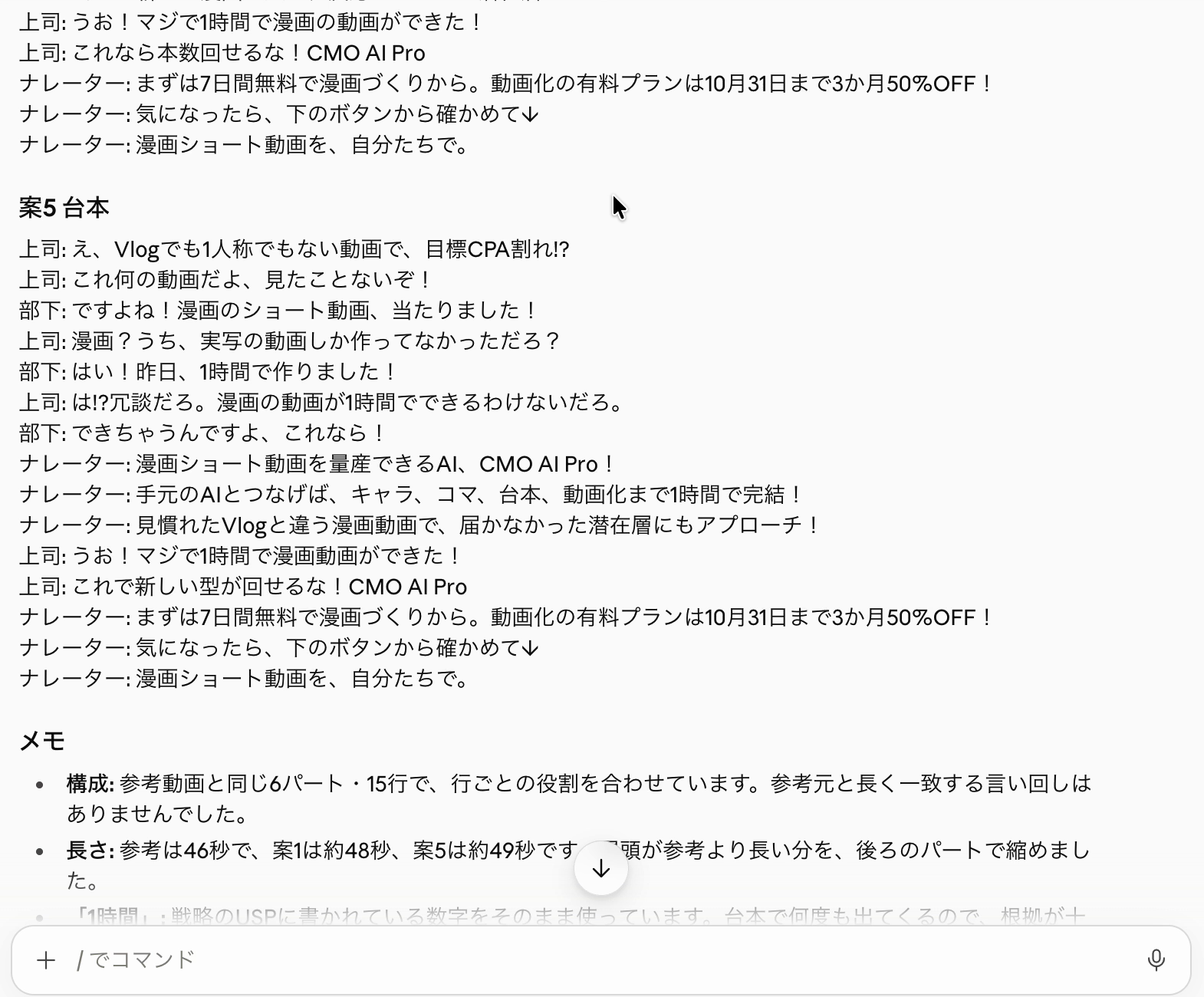
台本を確認したら、テロップと画面メモに進みます。残したい台本は、内容と保存先を確かめてから、案件の参考資料に保存してもらえます。保存した台本は「案件 → リサーチ → 参考資料」で読み返せます。
補足:こんな使い方もできます
AIエージェントとの接続方法は、マニュアル「外部AIエージェント(MCP)と連携する」、使い方の詳細はマニュアル「記事分析・動画分析を使う(Teamプラン以上)」をご覧ください。
まずは、参考にしたい動画を1本分析してみましょう
「動画を登録 → 分析結果を見る → AIエージェントに依頼 → 冒頭案を選ぶ → 台本を仕上げる」。この流れで、当たっている動画の型を、自社の戦略に合わせた台本に置き換えられます。まずは、参考にしたい広告動画を1本登録して、分析結果を見てみてください。