
CMO AI Pro メディア · AI広告・マーケティング
バナー作成AIおすすめ8選|無料枠の比較と広告用の作り方5手順
バナー作成AIのおすすめ8ツールを、無料で試せる範囲と商用利用で比較。選び方、広告に使えるバナーを作る5つの手順、プロンプトの例、注意点まで、実画面と作例3枚で解説します。
· CMO AI Pro編集部
「AIでバナーは作れた。でも、広告にはそのまま出せない」
文字が崩れる。AIらしさが抜けない。指示を書き直しても、狙いどおりにならない。
広告で使うバナーなら、プロンプトを書く前に「誰に・何を伝えるか」を決めるのが先です。
この記事では、主なツールの比較と選び方、実際に広告バナーを作った5つの手順を、作例つきで紹介します。
- ツールは「何を作りたいか」で選ぶ。比べる案をまとめて作りたいなら、広告バナー向けのAIが候補
- 無料で試せる範囲と商用利用の条件は、ツールごとに違う。8ツールの公式の記載を比較表にまとめた
- 手順は5つ。「誰に・何を」を決め、型を選び、生成し、比べ、人が確認する
- AIは事実と違う文言や数字を入れることがある。入稿前に人が読んで直す

※この記事で作ったバナー。CMO AI Pro で生成し、人が確認して直しました
目次
バナー作成AIとは|AIでバナーを生成する3つの方法
バナー作成AIとは、文章の指示や参考の型(テンプレート)をもとに、AIがバナー画像を作るツールや機能のことです。
大きく3種類あります。
対話型の画像生成AI
作りたい画像を文章で説明して、1枚ずつ作る方法です。指示を書き換えて生成し直し、作り込みます。
主なツールは、ChatGPT と Gemini です。
デザインツールのAI機能
デザインのテンプレートと文章の指示から作る方法です。テンプレートや素材を選び直して整えます。
主なツールは、Canva と Adobe Express です。
広告バナー向けのAI
商品の情報やURL、訴求の方向から作る方法です。訴求や型を変えて、複数のパターンを生成します。
主なツールは、AdCreative.ai、Banavo、Tasky、CMO AI Pro です。
※分類は当メディアの整理です。各ツールの内容は、この後の比較で紹介します
AIでバナーを作るメリットとデメリット

従来の制作では、案を1つ増やすたびにデザインの作業が発生します。AIなら、条件を変えて生成し直すだけで案を増やせます。
ただし、作った案をそのまま出せるとは限りません。
メリット
- 案を短時間で作れる:今回の作例では、3枚の生成を2回に分けて依頼し、各約2分でした(戦略づくりと、人の確認・修正の時間は含みません)
- 条件を変えた案を比べやすい:訴求や型を変えた案を並べて、配信で比べられます
- デザインの専門スキルがなくても始められる:レイアウトを一から組まなくても、案の形にできます
デメリット
- 事実と違う文言が入ることがある:今回の3枚にも、提供していない内容や根拠のない数字が入りました
- 文字が崩れることがある:日本語は、崩れや誤りが出ることがあります。サイズを変えると、文字の配置も変わります
- 狙いが曖昧だと届かない:「誰に・何を」を決めないと、見た目が整っていても狙いとずれた案になりがちです
バナー作成AIの選び方|何を作りたいかで決める
迷ったら、何を作りたいかで選びます。
作りたいものが違えば、向くツールも変わります。どれか1つが常におすすめとは言えません。
1枚を細かく作り込みたいなら、対話型の画像生成AI
指示を書き換えながら、1枚を仕上げたいときに向いています。
テンプレートで整えたいなら、デザインツールのAI機能
テンプレートや素材を起点に、見た目を整えたいときに向いています。
比べる案をまとめて作りたいなら、広告バナー向けのAI
配信して比べる案を、商品の情報からまとめて作りたいときに向いています。
文字の入れ方でも選ぶ

AIでバナーを作るときの分かれ目が、文字の入れ方です。方法は2つあります。
文字を後から重ねる方法は、背景や画像をAIで作り、文字はデザインツールで重ねます。文字の正確さを自分で管理しやすい一方、サイズを変えるたびに文字を置き直す手間がかかります。
文字ごと生成する方法は、文字も含めて1枚の画像としてAIが作ります。文字と絵柄が一体のデザインを短時間で作れる一方、事実と違う文言が入ることがあり、人の確認が欠かせません。
文字の正確さを自分で管理したいなら前者、複数案を短時間で比べたいなら後者が向いています。
おすすめのバナー作成AI 8選|無料で試せる範囲と商用利用を比較
3種類のツールから、8つを取り上げます。どれが合うかは、作りたいもので変わります。
まず、無料で試せる範囲と商用利用を一覧で比べます。
無料で試せる範囲と商用利用の比較(公式の記載)
| ツール | 無料で試せる範囲 | 商用利用 |
|---|---|---|
| ChatGPT | 全プランで利用可。回数の上限あり | 規約で出力は利用者が所有 |
| Gemini | Nano Banana は無料。1日の上限あり | 直接の記載を確認できず |
| Canva | AI画像生成は月200回まで(高品質は月20回) | 規約の範囲で可 |
| Adobe Express | 無料プランあり。カード不要。生成は上限の範囲 | 原則として可 |
| AdCreative.ai | 7日間のトライアル。カード必須 | ページのFAQで可 |
| Banavo | 7日間のトライアル。カード必須 | FAQで可 |
| Tasky | 7日間のトライアル。カードの要否は表記が分かれる | FAQで可 |
| CMO AI Pro | 7日間のトライアル。カード不要。審査あり | 利用規約で可 |
※2026年11月2日に各社の公式ページで確認した内容です。同じ条件で実際に試して比べたものではありません。掲載の順番は評価や順位を示すものではありません。条件は変わることがあるため、使う前に公式ページを確かめてください
ChatGPT:1枚を会話で作り込みたいとき
ChatGPT は、文章の指示で画像を作り、既存の画像も文章で直せます。
Gemini:無料で画像生成を試したいとき
Gemini は、プロンプトや参考の画像から画像を作ります。
- 文字:ヘルプでは、対応するすべての言語で、スペルがより正確な文字を入れられるとされています
- サイズ:比率はプロンプトで指定できます。切り取らずにサイズを変える機能も案内されています
- 無料の範囲:Nano Banana は無料と案内されています。1日の上限があり、AIプランに未加入だとダウンロードは1K解像度です。目に見える透かしも使うと記載されています
- 商用利用:可否を直接書いた記載は確認できませんでした。ヘルプは、公開や使用の前に自分で検証するよう求めています
Canva:テンプレートで見た目を整えたいとき
Canva は、テンプレートを選び、写真や文字を差し替えて作ります。文章から作るAI画像生成は、日本語の入力にも対応しています。
- 文字:フォントを選び、デザインの上で入れて調整します
- 複数案・サイズ:AI画像生成は複数のパターンを表示します。マジックリサイズは、Canvaプロの案内ページで紹介されています
- 無料の範囲:無料版のAI画像生成は、標準モデルで最大200回、高品質モデルで最大20回です。枠はAI機能全体で共通で、毎月リセットされます
- 商用利用:利用規約の範囲で商用にも使えます。独占的な権利を持たない可能性があり、AI生成画像を含むことを閲覧者に知らせるよう求めています
Adobe Express:カード登録なしでテンプレートから試したいとき
Adobe Express は、バナーのテンプレートを選んでカスタマイズして作ります。文章の指示で画像を作る機能もあります。
AdCreative.ai:見出しと画像の組み合わせを多く作りたいとき
AdCreative.ai は、商品の画像、サイト、短い指示文から広告素材を作ります。
- 文字:見出しや広告文を生成する機能があります。日本語への対応は、確認したページでは分かりませんでした
- 複数案:見出しと画像を掛け合わせて、多くの組み合わせを作れます
- 無料の範囲:7日間のトライアルがあります。登録にはカードが必要で、トライアル中は手数料なしで解約できます
- 商用利用:製品ページのFAQは、商用利用できると答えています。権利の扱いは利用規約で確かめてください
Banavo:LPのURLから複数案を作りたいとき
Banavo は、LPのURLかフォームの入力から広告バナーを作ります。プロンプトは要りません。
- 文字:文字崩れを独自の調整で抑えていると説明されています。生成後は、フォームで文字の差し替えを指示できます
- 複数案・サイズ:複数のパターンを同時に作り、各媒体の規定サイズへ自動で展開できます
- 無料の範囲:7日間のトライアルで、カードの登録が必要です。期間内に解約しないと、有料プランへ移ります
- 商用利用:FAQでは、生成データの著作権と利用権はユーザーに帰属し、商用利用できるとしています
Tasky:商品のURLから訴求の設計まで任せたいとき
Tasky は、商品のURLから、分析、訴求の設計、コピー、デザイン、サイズ展開までをAIが行います。プロンプトだけで作る方法もあります。
CMO AI Pro:戦略とヒットの型から作りたいとき
当メディアの運営会社の製品です。商品の戦略と参考のテンプレートを選んで、広告バナーを作ります。
- 文字:文字も含めて画像を生成します。直したい部分だけを囲んで直す「範囲指定修正」があります
- 複数案・サイズ:戦略や型を変えた案を作り、「別サイズに展開」で各サイズへ広げられます
- 無料の範囲:7日間のトライアルで、カード登録は不要、自動課金はありません。作った画像に透かしは入りません。お申し込み後に審査があります
- 商用利用:利用規約で、生成物を商用利用できると定めています
バナー作成AIを無料で始めるときの確認ポイント

無料で試せるサービスでも、条件はそれぞれ違います。先に次の4点を確認すると、作り直しを防げます。
無料の範囲で作った画像を、広告に使えるか
広告に使うのは商用利用です。無料の範囲で作った画像も広告に使えるかを、利用規約で確かめます。
作った画像に、透かしが入らないか
サービスのロゴなどの透かしが入らないかを確かめます。入る場合は、広告には使いにくくなります。
試せる期間と条件
試せる期間や回数、登録に必要なものは、サービスごとに違います。始める前に公式ページで確かめます。
日本語の文字をどこまで正確に入れられるか
日本語の文字は、崩れや誤りが出ることがあります。実際に使うキャッチコピーで試すと確かめられます。
AIでバナーを作る5つの手順【作例】

ここからは、自社サービス CMO AI Pro の広告バナーを実際に作った流れで説明します。手順1と手順5は、どのツールでも同じです。
- 1誰に・何を伝えるかを決める
- 2参考にする型(テンプレート)を選ぶ
- 3入れる情報・入れない情報を決めて生成する
- 4条件を1つずつ変えて、案を比べる
- 5人が読んで確認し、直す
※作成日は2026年11月1日。3枚の生成はAIエージェント(Claude Code)からMCP(AIエージェントと外部のサービスをつなぐ仕組み)で依頼し、2回に分けて各約2分でした(戦略づくりと、人の確認・修正の時間は含みません)。修正とサイズ違いは画面で操作しました
手順1:誰に・何を伝えるかを決める
最初に決めるのは、見た目ではなく「誰に」「何を」伝えるかです。
ここが曖昧だと、AIへの指示も「いい感じに」「おしゃれに」で止まりがちです。
次の4行を書き出してから始めます。
- 誰に:どんな立場・年代の人か
- 悩み:その人が、いま何に困っているか
- 判断基準:その人が、何を見て選ぶか
- 何を:その人に、一番伝えたいこと
今回は、次の戦略を使いました。
- 誰に:事業会社やEC事業で、バナーを自分やチームで作っている20〜40代の広告運用担当者
- 悩み:AI画像ツールを試したが、AIらしさが強く出て、そのままでは広告に使えなかった
- 判断基準:プロンプトの腕に左右されないか、戦略と見せ方がかみ合うか、出稿できる水準か
- 何を:戦略と参考にする型を組み合わせて、直感的な指示でバナーを作れること
手順2:参考にする型(テンプレート)を選ぶ
次は見た目です。参考にするバナーの型を選ぶと、レイアウトや文字の強弱をまとめて伝えられます。
「左上に商品名、右に大きな文字…」と、文章で細かく書かなくて済みます。
今回は公式テンプレートから、明るい型と暗い型を選びました。
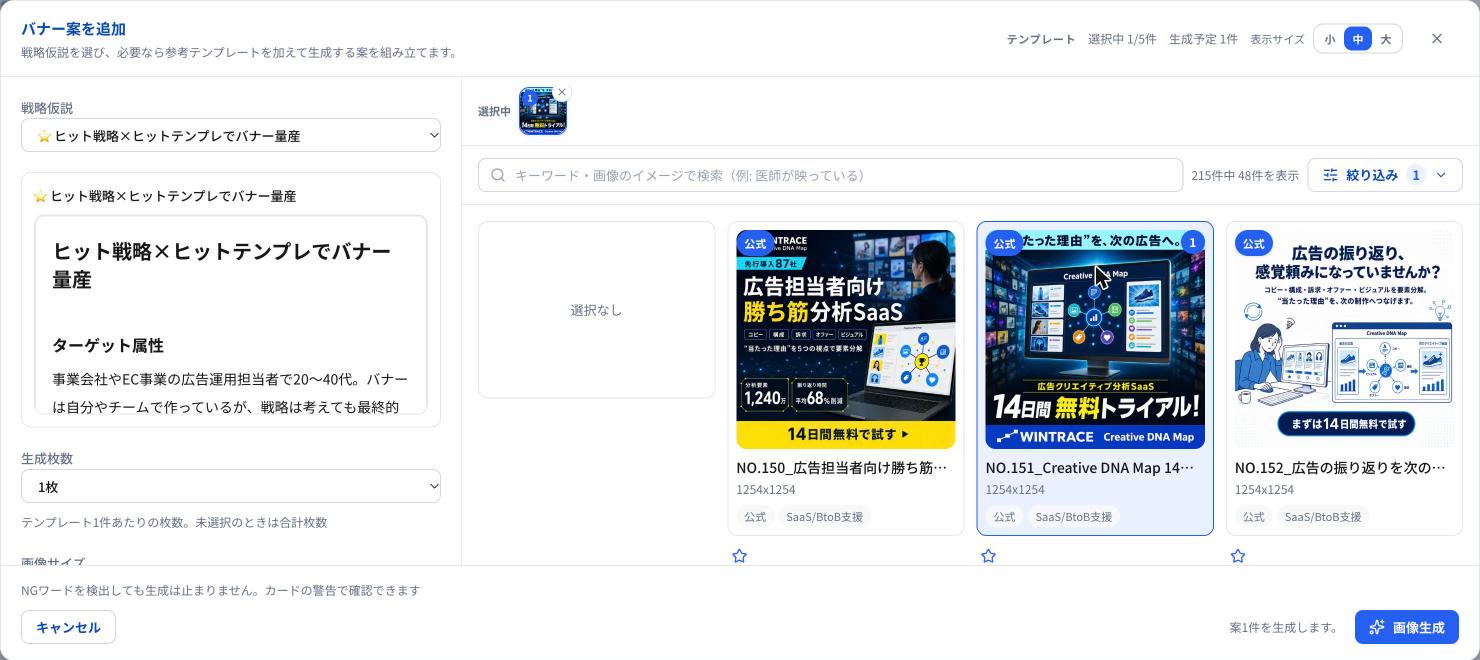
※「バナー案を追加」の画面。左で戦略、右で型を選ぶ(同じ設定を選んだ状態を撮影)
手順3:入れる情報・入れない情報を決めて生成する
生成の前に、入れる情報と入れない情報を決めます。
特に、根拠を確認していない数字、実績、お客様の声、成果の保証は入れないよう、先に指示します。
ロゴを入れるなら、正式なロゴの画像も渡します。
文章で指示するなら、次のひな形の〔 〕を埋めて使えます。
手順4:条件を1つずつ変えて、案を比べる
AIを使う利点は、条件を変えた案をすぐに並べられることです。
まず、型はそのままで、戦略だけを変えました。

※左:AI感に悩む広告運用担当者向け、右:検証本数が足りない運用者向け(どちらも修正前)
見出しが「広告運用担当の方は必見」から「検証本数が足りない運用者へ」に変わりました。
次に、戦略はそのままで、型だけを変えました。
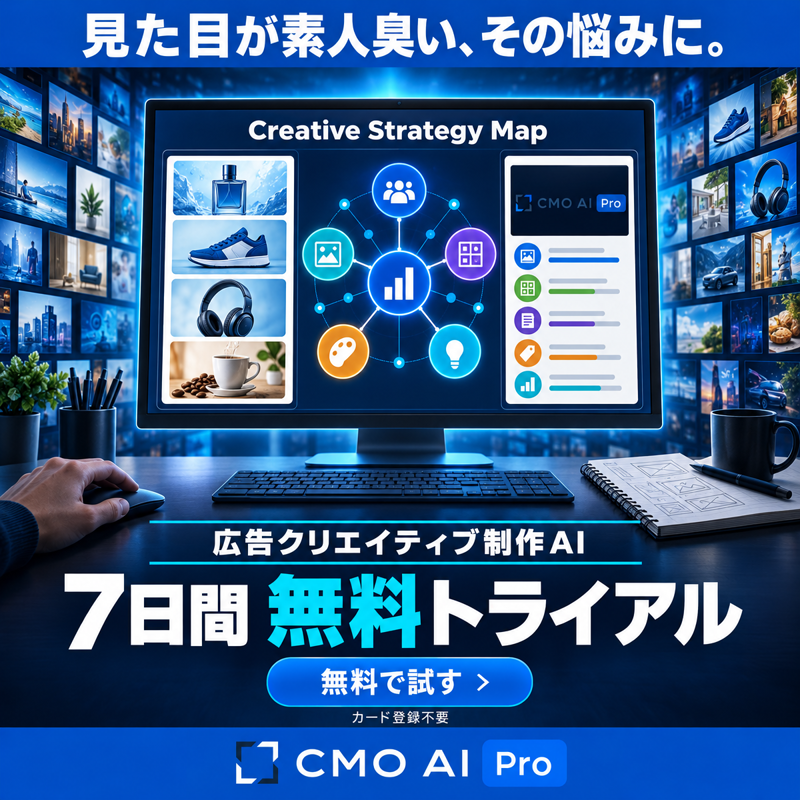
※上の左の案と同じ戦略で、暗い型に変えた案(修正前)
見た目の印象が大きく変わり、見出しの切り口も変わりました。どちらが届くかは、配信して比べます。
案を選ぶ基準は、「どれがきれいか」ではありません。「狙った相手が自分のことだと気づけるか」「伝えたいことが一目で分かるか」で選びます。
すべての案が使えるわけではありません。CMO AI Pro を使う株式会社Braveでは、生成した2,000本超のうち、入稿できるレベルは約1/3だったそうです(導入事例より。個別の事例です)。多めに作り、人が選ぶ前提で進めます。
手順5:人が読んで確認し、直す
最後に、人が画像の文字を一字ずつ読みます。
今回の3枚に誤字はありませんでした。ただ、そのままでは出せない内容が、3枚とも入っていました。
- 明るい型①:実際には提供していない「戦略設計サポート 0円」。テンプレートの「初期設定サポート 0円」を取り込んだとみられます
- 明るい型②:根拠を確認していない「100案」。テンプレートの大きな「0円」と同じ位置に入ったとみられます
- 暗い型:実在しない画面名「Creative Strategy Map」。テンプレートの「Creative DNA Map」を取り込んだとみられます
テンプレートと並べると、理由が見えてきます。
「14日間無料」は、事実に合う「7日間無料」に変わりました。一方、「初期設定サポート 0円」は、似た形の「戦略設計サポート 0円」として残りました。
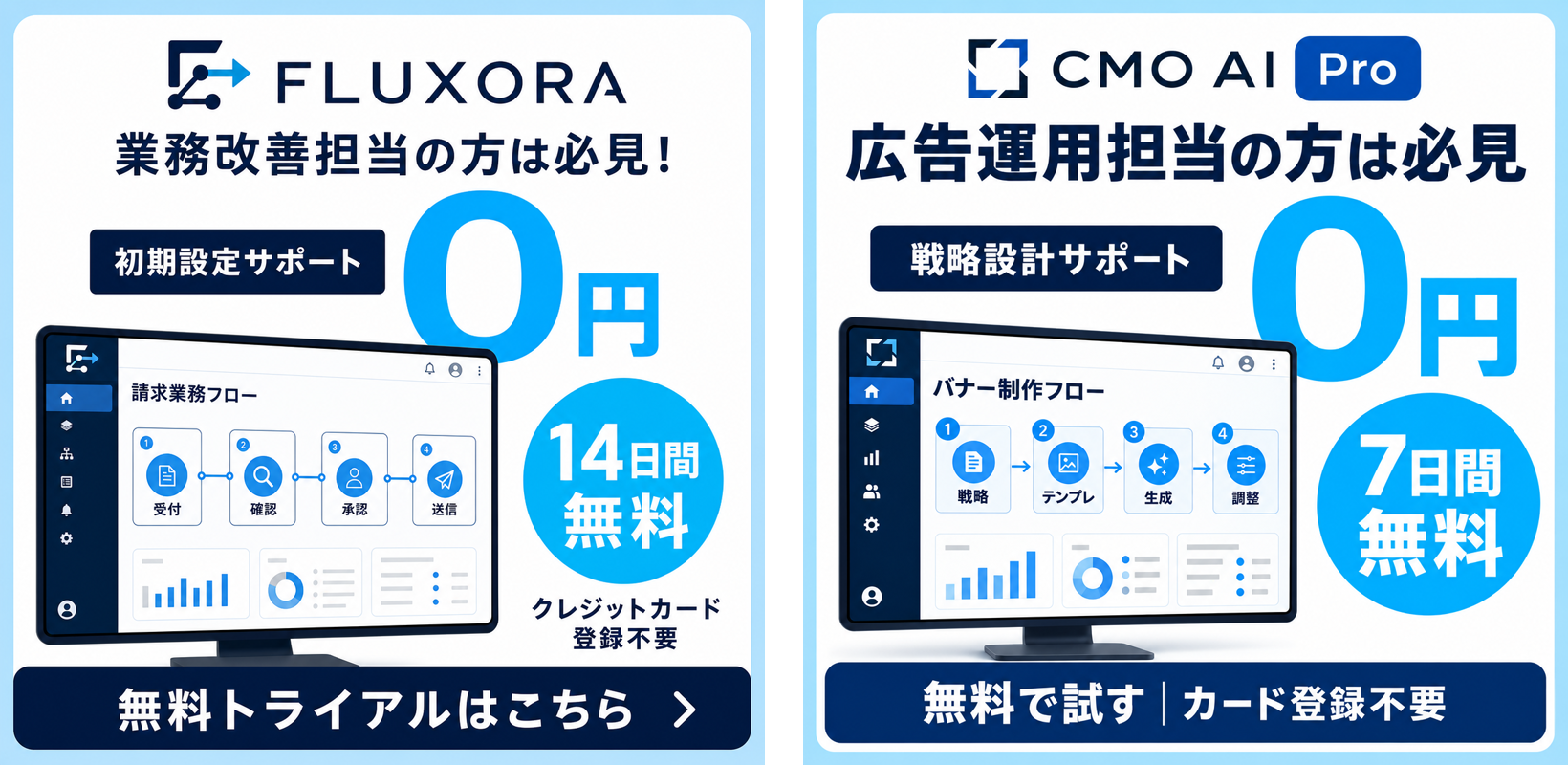
※左:公式テンプレート、右:生成した案
直すときは、画像全体を作り直しません。CMO AI Pro の「範囲指定修正」で、直したい部分だけを囲んで指示しました。
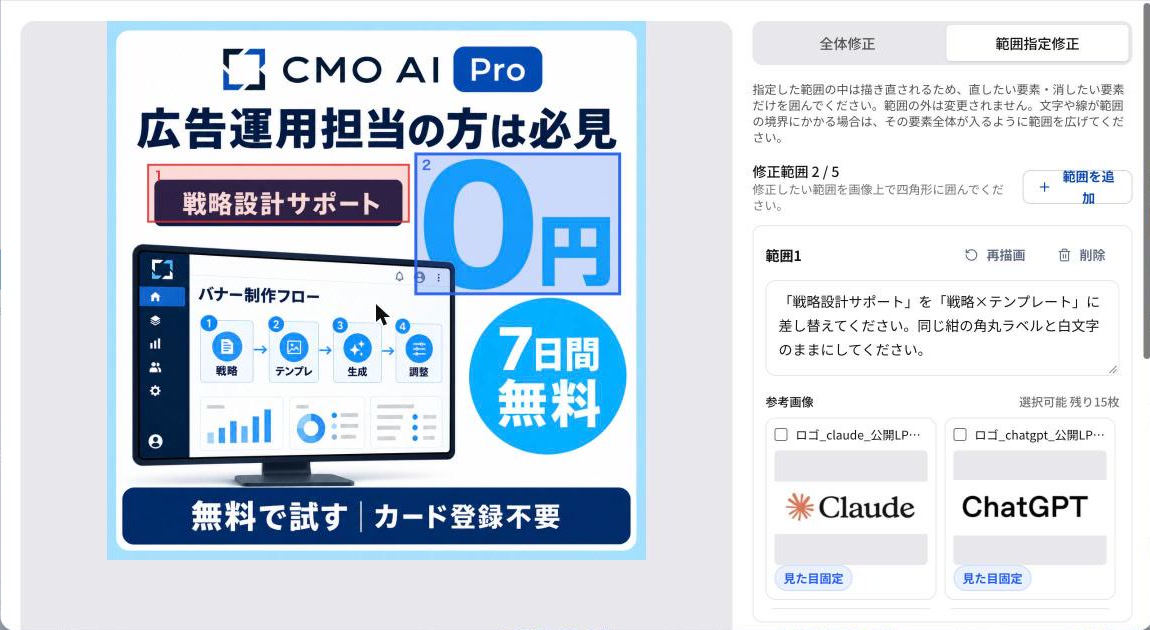

※左:修正前、右:修正後
コツは、直す部分の全体を余白ごと囲むことです。
1回目は範囲がラベルに近く、角が段になりました。モニターの隅まで囲んだため、アイコンも崩れました。囲み直すと整いました。
ロゴは、正式な画像を渡したので、3枚とも形と文字が崩れませんでした。渡さなかった別の回では、正式なものと違うマークが描かれました。生成した後は、原本と見比べます。
- 誤字や、崩れて読めない文字がないか
- 事実と違うオファー・数字・あいまいな表現がないか
- 商品名とロゴが正しいか
- 背景の小さな文字まで読み、本題と関係のない文言がないか
バナー作成AIのプロンプト|良い例と悪い例
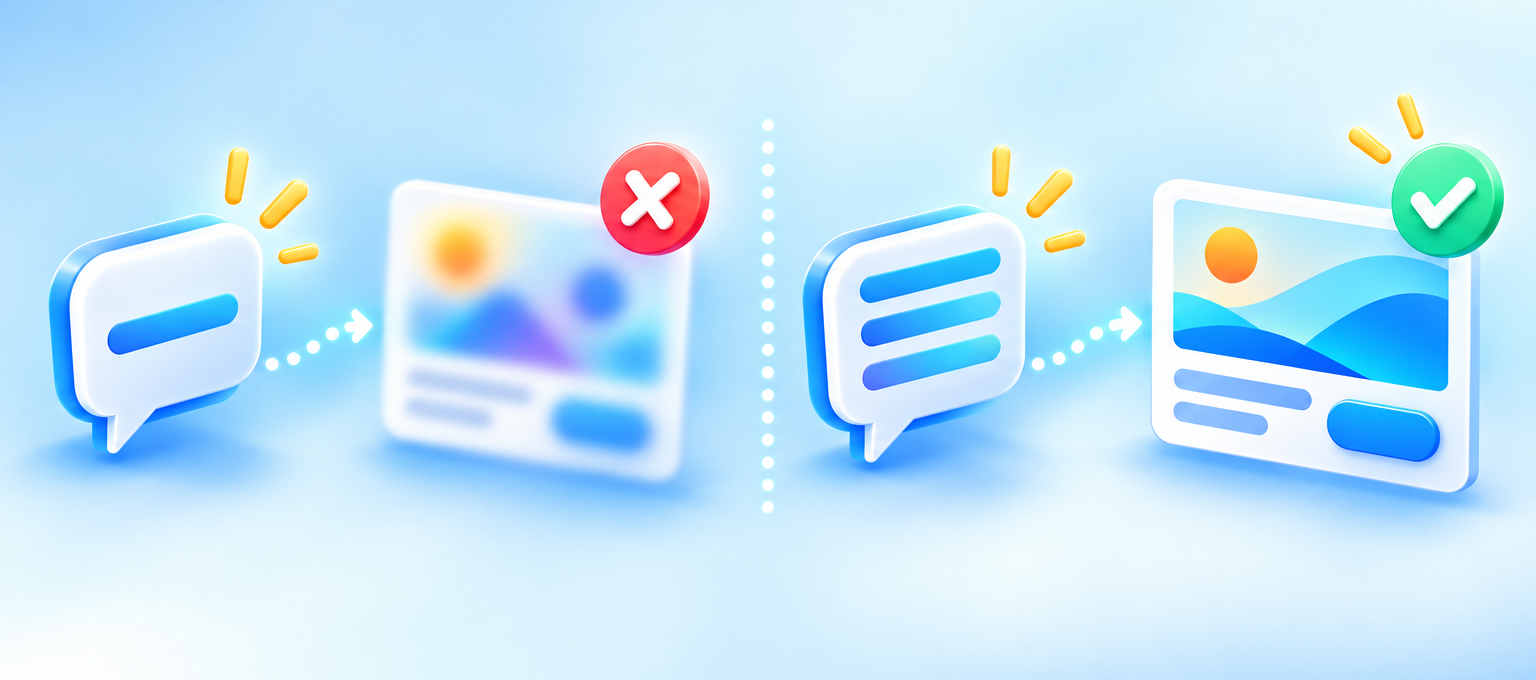
プロンプトで大事なのは、長さではありません。手順1〜3で決めたことが入っているかです。
悪い例:決めたことが入っていない
誰に向けた広告か、何を伝えるか、どの文字を入れるかがAI任せになります。見た目が整っていても、狙いとずれた案になりがちです。
良い例:誰に・何を・入れる文字を指定する
※手順3のひな形を、作例の戦略で埋めた例です。作例のバナーはこの文章ではなく、CMO AI Pro で戦略と型を選んで作りました
結果がずれたときの直し方
- 1回に1点だけ直す:文字、色、レイアウトを同時に変えると、どの指示が効いたか分からなくなります
- 参考の画像を渡す:レイアウトや雰囲気は、画像で見せると伝えやすくなります
- 入れない情報を書き足す:不要な数字や文言が入ったら、次の指示で外すよう伝えます
AIで作ったバナーを広告に使うときの注意点
広告は多くの人の目に触れます。入稿前に、次の4点を確かめます。
著作権:既存の作品に似ていないか
AIで作った画像を公表・販売する場合も、通常の著作権侵害と同じ基準で判断されます(文化庁の資料、令和6年4月)。
既存の作品と似ていて(類似性)、それをもとに作った(依拠性)と認められると、侵害になり得ます。
特定の作家やキャラクターに似せる指示は避けます。法的な判断が必要なら、専門家に相談してください。
商用利用:規約とプランの条件
広告に使えるかどうかは、サービスとプランで条件が違います。
比較表は確認した時点の内容です。使う前に、最新の利用規約を確かめます。
広告の表現:法律と配信先のルール
表現は景品表示法や業種ごとの法規制、配信先のルールはGoogle 広告のポリシーやMeta の広告規定で確認します。
AIが入れた数字や断定の表現は、根拠を確認できなければ外します。
品質:人が読んで確かめる
文字の誤りや、事実と違う文言がないかを、人が読んで確認します。確認する項目は、手順5の確認リストを使えます。
よくある質問
AIで作ったバナーは、広告に使ってもよいですか?
まず、使うサービスの利用規約で商用利用の条件を確認します。そのうえで、著作権と広告のルールを確かめます。詳しくは注意点にまとめました。
プロンプトが書けなくても作れますか?
作れます。広告バナー向けのAIには、商品のURLや情報からバナーを作れるものがあります。手順1の4行を書き出しておくと、どのツールでも指示が書きやすくなります。
日本語の文字は崩れませんか?
崩れや誤りが出ることがあるため、人の確認が必要です。今回の3枚に誤字はありませんでしたが、事実と違う文言や根拠のない数字は入りました。
バナーのサイズ違いも、AIで作れますか?
作れるツールがあります。ただ、サイズを変えると文字の位置や大きさも変わります。サイズ違いも1枚ずつ確認してから入稿します。
主な推奨サイズは、Google 広告の横長(1.91:1)が1,200×628、スクエア(1:1)が1,200×1,200、Meta 広告の Facebook フィード(4:5)が1,440×1,800です。
単位はピクセルです(Google 広告ヘルプ、Meta 広告ガイド、2026年10月30日確認)。
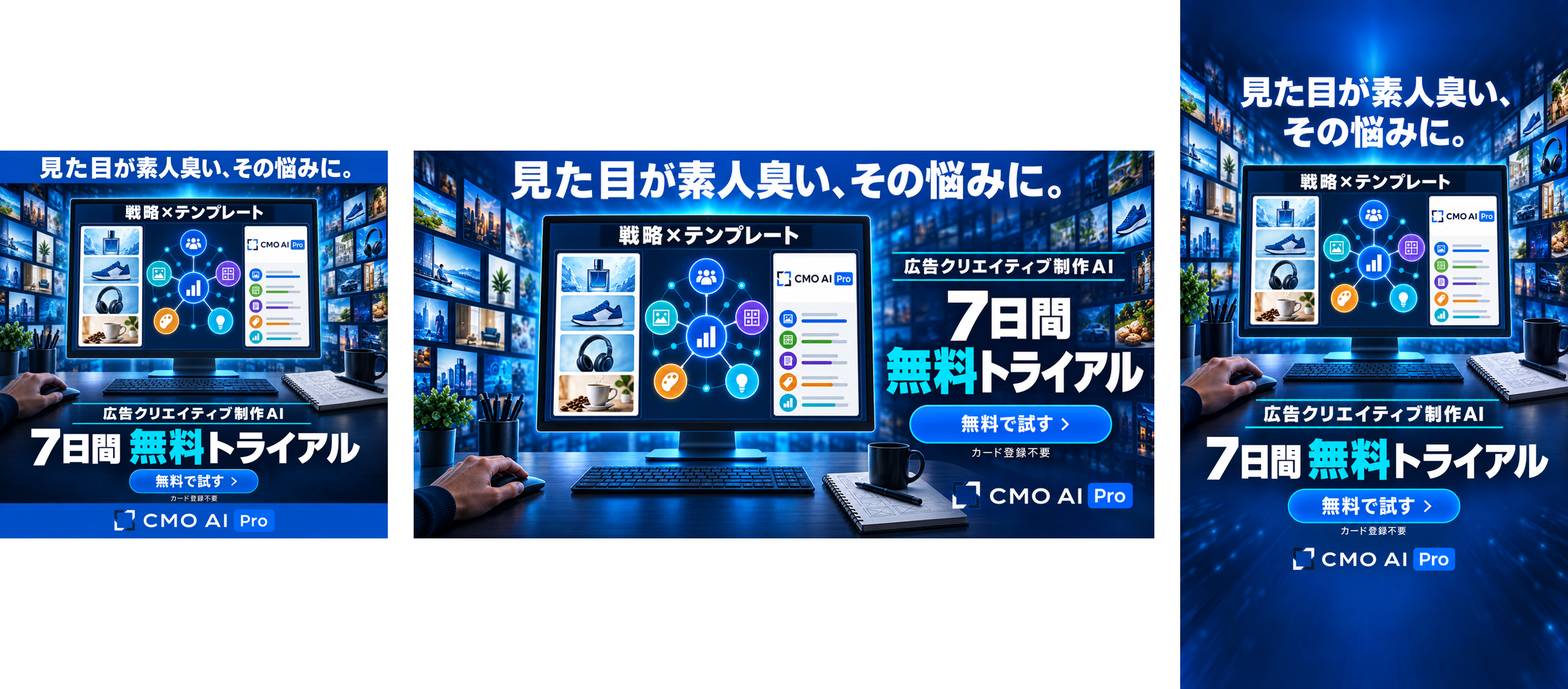
※作例を CMO AI Pro の「別サイズに展開」で作った3サイズ。左から正方形、横長1.91:1、縦長9:16
Canva などのデザインツールと何が違いますか?
出発点が違います。デザインツールは、テンプレートや素材を起点に仕上げていきます。広告バナー向けのAIは、商品の情報や訴求を起点に案を作ります。
AIを使えば、デザイナーは要らなくなりますか?
この作例からは言えません。案を出したのはAIですが、事実や表現を確かめて直したのは人でした。人が確認して直す工程は残ります。
まとめ:AIでバナーを作るなら「誰に・何を」から
AIに任せるのは、案を出す部分です。どの案を試すか、事実に合っているかは、人が判断します。
流れは、「誰に・何を」を決める → 型を選ぶ → 生成する → 比べる → 人が確認して直す、の順です。
まずは、自分の商品の「誰に・何を」を4行で書き出すところから始めてください。
「本当に使える」バナーをAIで作るなら、CMO AI Pro

CMO AI Pro は、広告戦略とヒットの型を理解したAIが、獲得型広告に最適化したクリエイティブを生成する、広告クリエイティブAIです。
この記事の作例も、CMO AI Pro で作りました。7日間の無料トライアルは、クレジットカード登録が不要で、自動課金もありません。
※無料トライアルはお申し込み後に審査があり、結果をメールでお知らせします