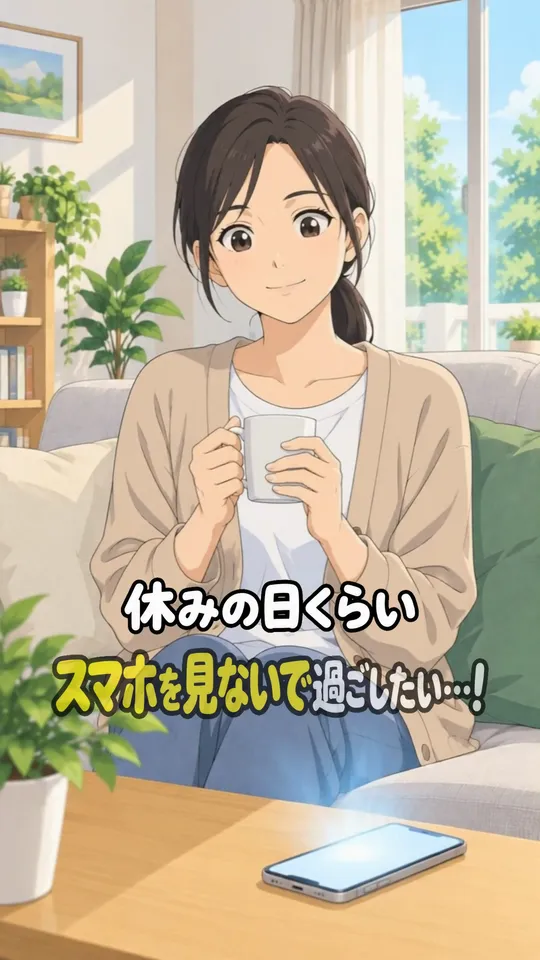
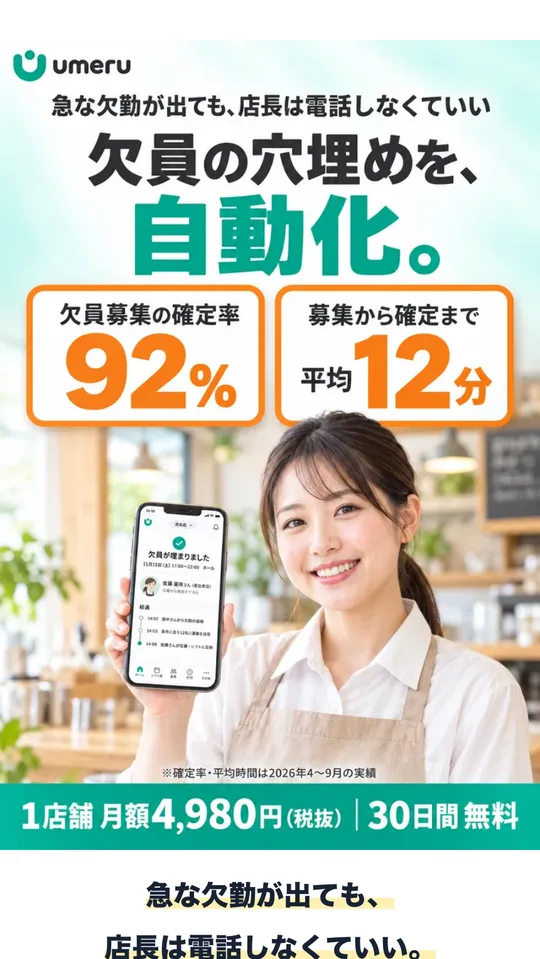
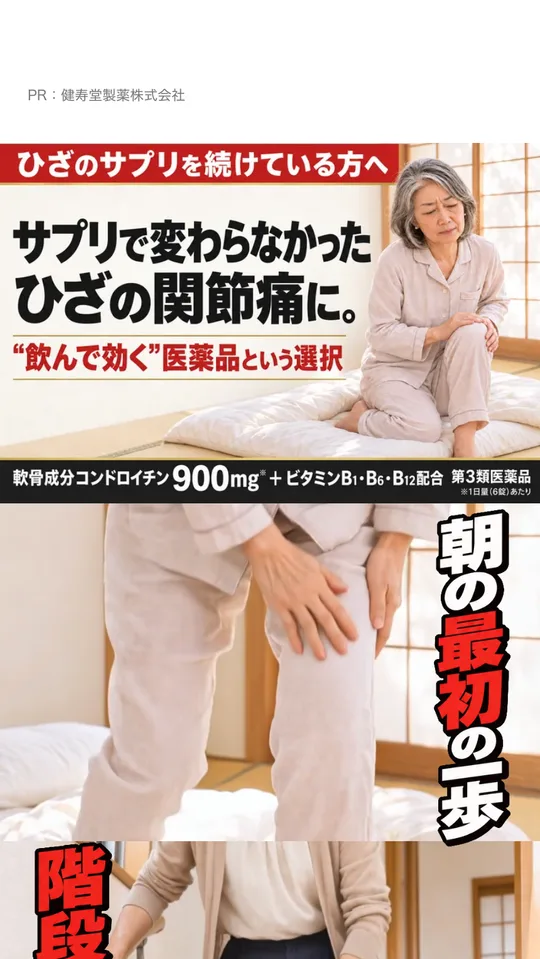
バナー
戦略×型で、勝ちパターンのバナーを何十案でも。
当たっている広告の型に、あなたの商品の戦略を掛け合わせて、型とコピーの違う案を何十案でも作ります。見出し・ボタン・注記まで文字を含めて1枚で作り、採用した案はほかのサイズへまとめて広げられます。
- 媒体に合わせた5つのサイズ
- 自社の参考バナーを型に
- 範囲を指定して直す
すべてのプランで使えます
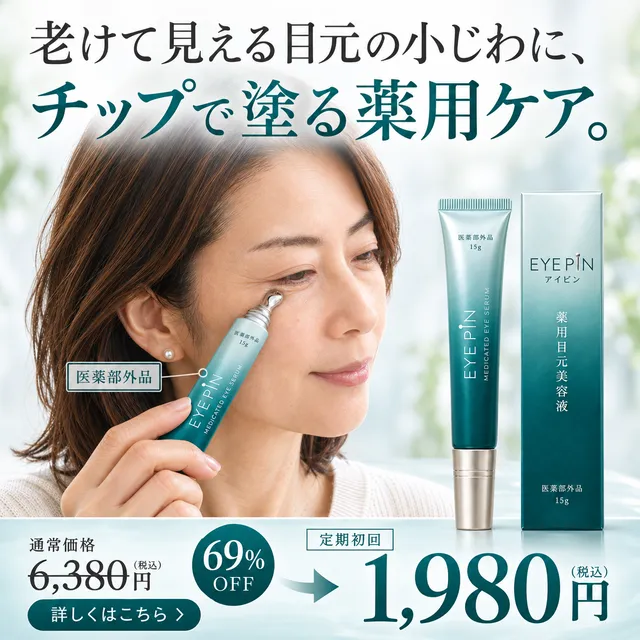
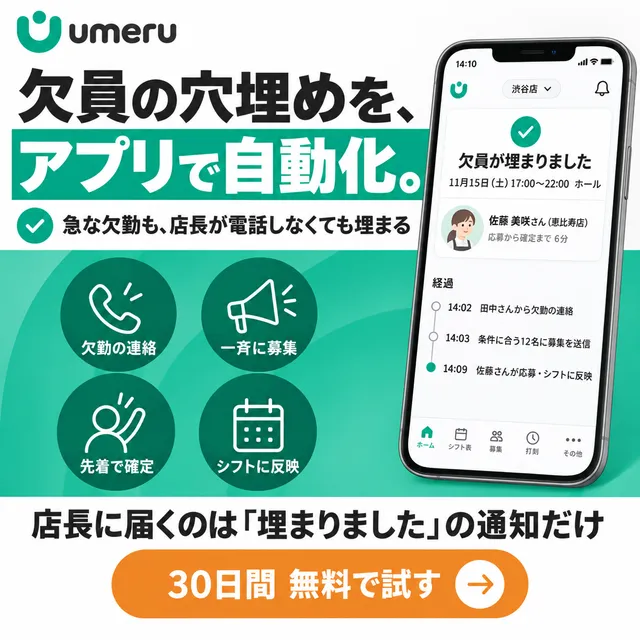
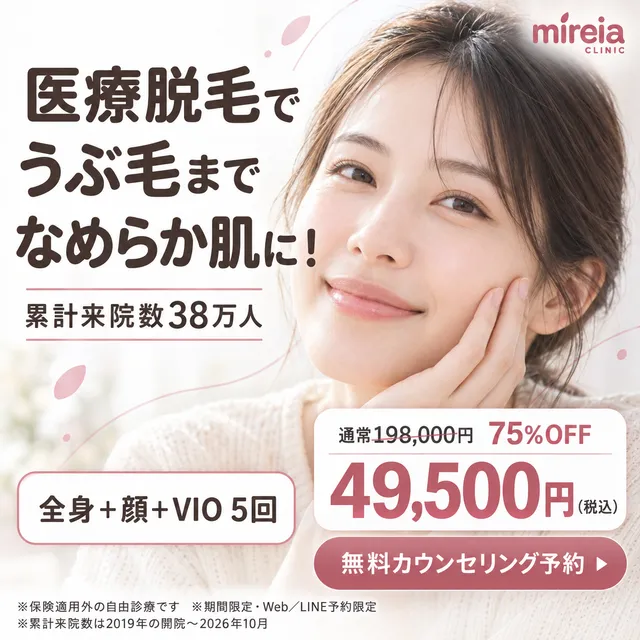
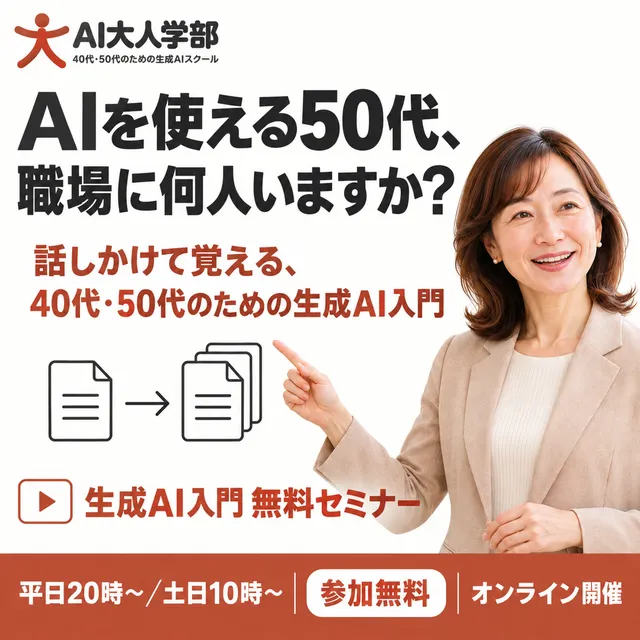
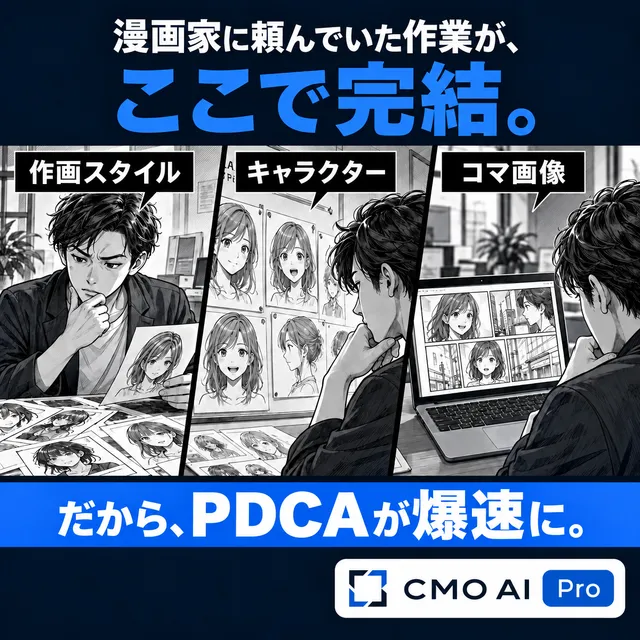
できあがるもの
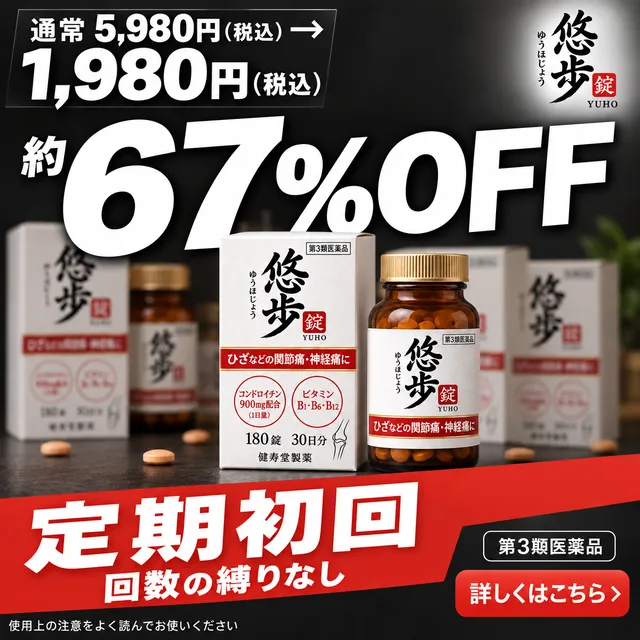
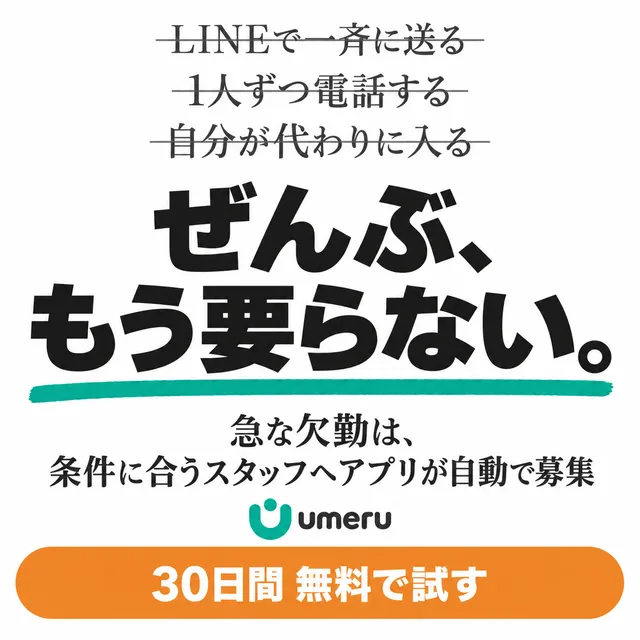
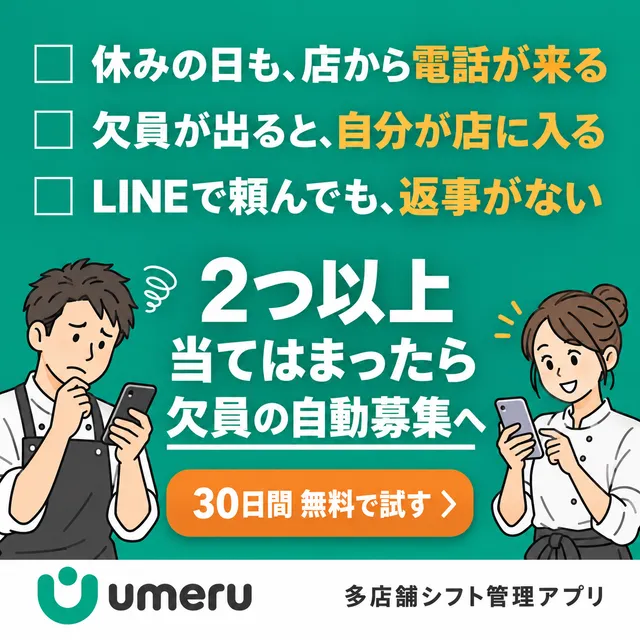
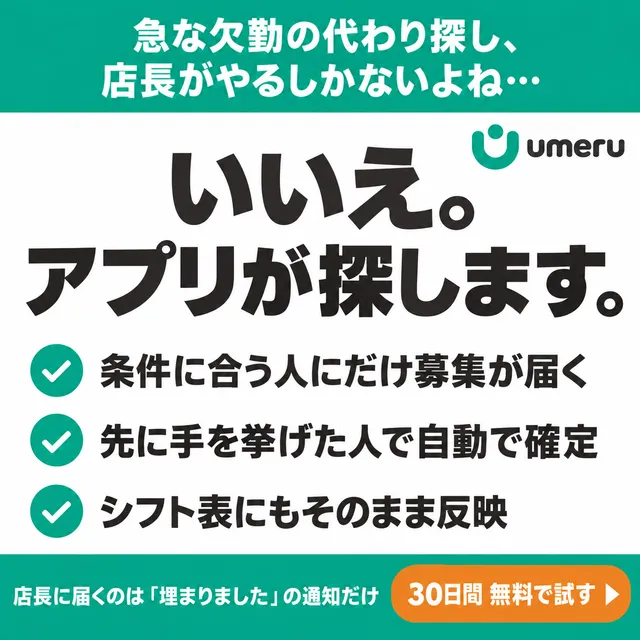
同じ戦略から、見せ方の違う案を比べる。
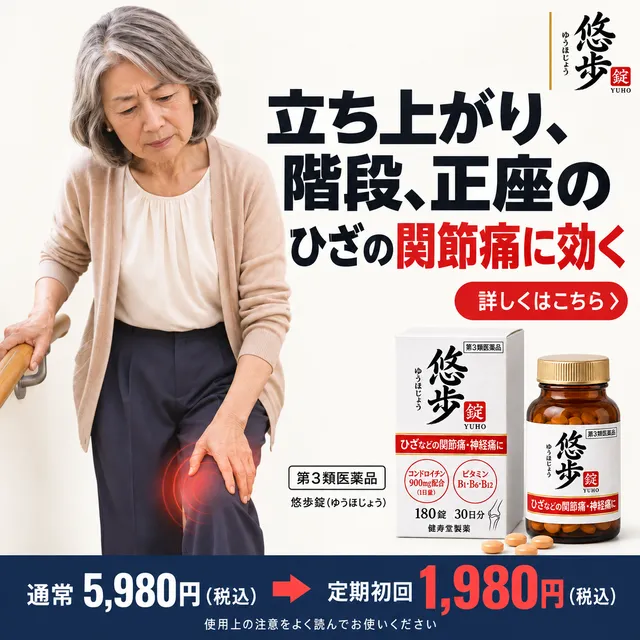
すべて CMO AI Pro で作った完成品です。文字はあとから重ねず、画像と一緒に生成しています。
悠歩錠(架空)|同じ戦略から、型を変えた4案
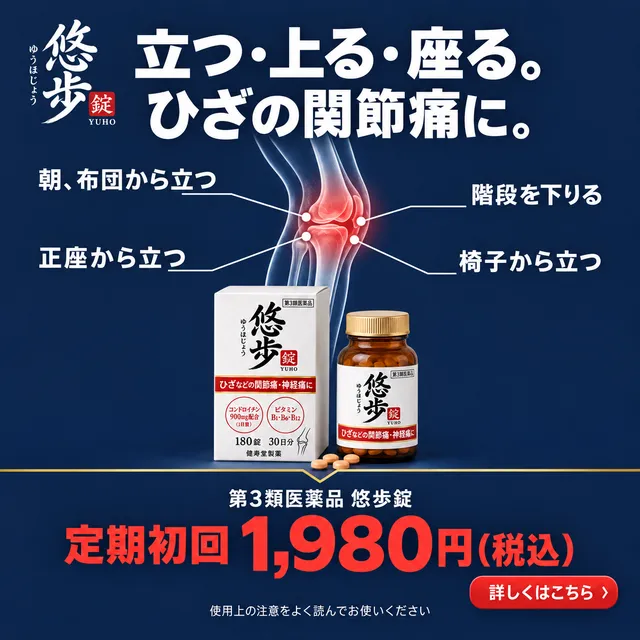
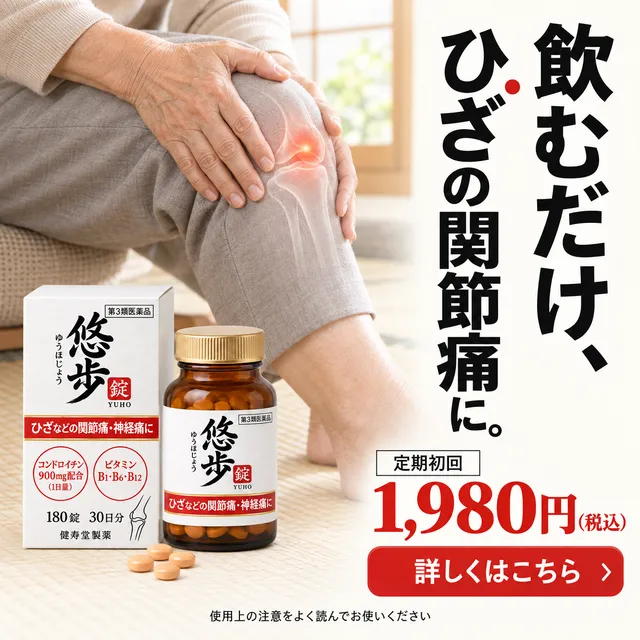
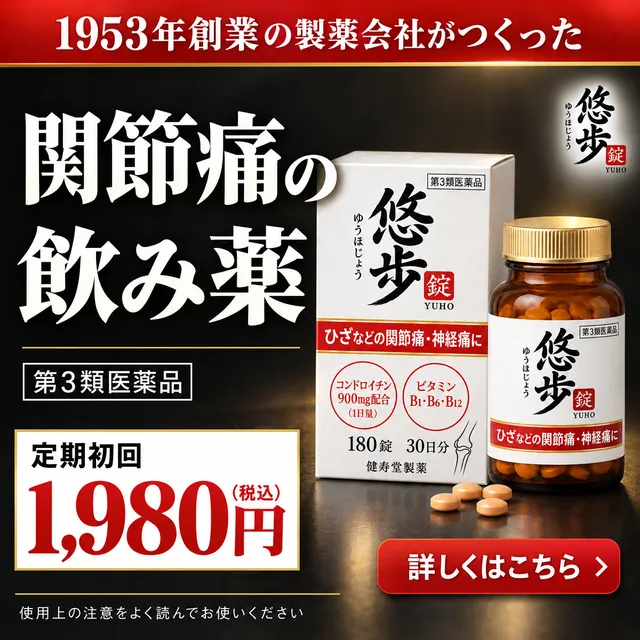
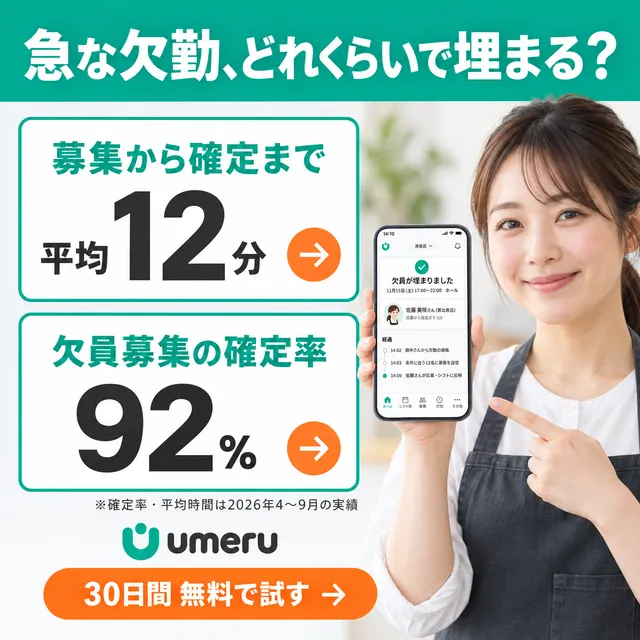
ウメル(架空)|同じ戦略から、型を変えた4案
ほかの商品でも
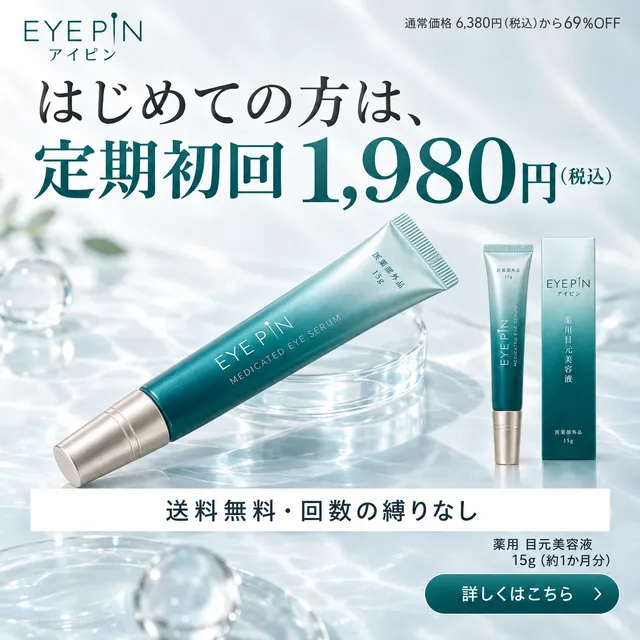
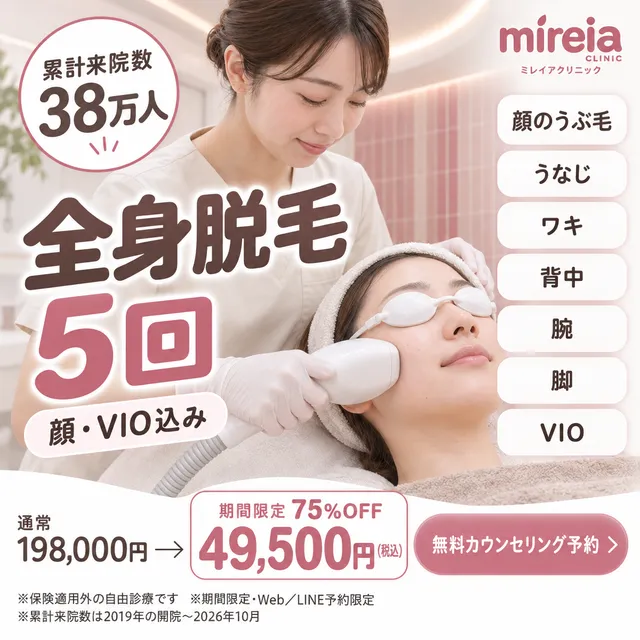


ウメル・悠歩錠・アイピン・ミレイアクリニック・AI大人学部は、作例のために作った架空の商品です。
媒体に合わせたサイズ
出したい媒体のサイズで、最初から作れる。
生成するときに、5つのサイズから選べます。採用したバナーは、コピーと画像の特徴を保ったまま、ほかのサイズへまとめて広げられます。
- 1:1正方形1200×1200Google・LINEヤフー・LINE広告・X・SmartNews・Meta

- 1.91:1横長広告1200×628Google・LINEヤフー・LINE広告・X・SmartNews
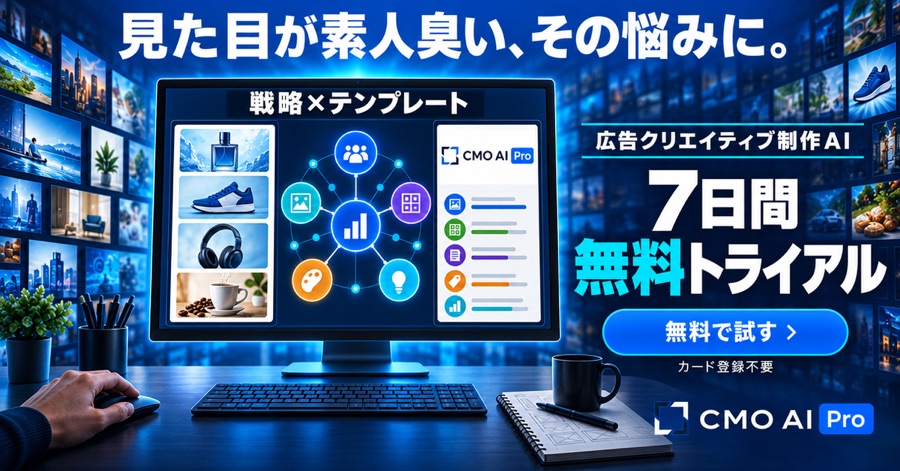
- 4:5縦長フィード1440×1800Metaのフィード、GoogleのP-MAX・デマンド ジェネレーション

- 9:16SNS縦長1080×1920Metaのストーリーズ・リール、YouTube ショート
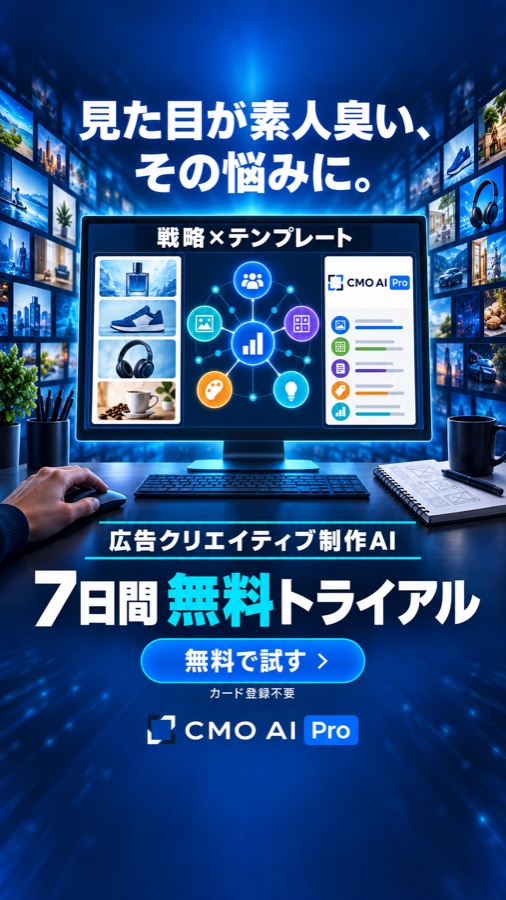
- 16:9ワイド1920×1080LINEヤフー・SmartNews
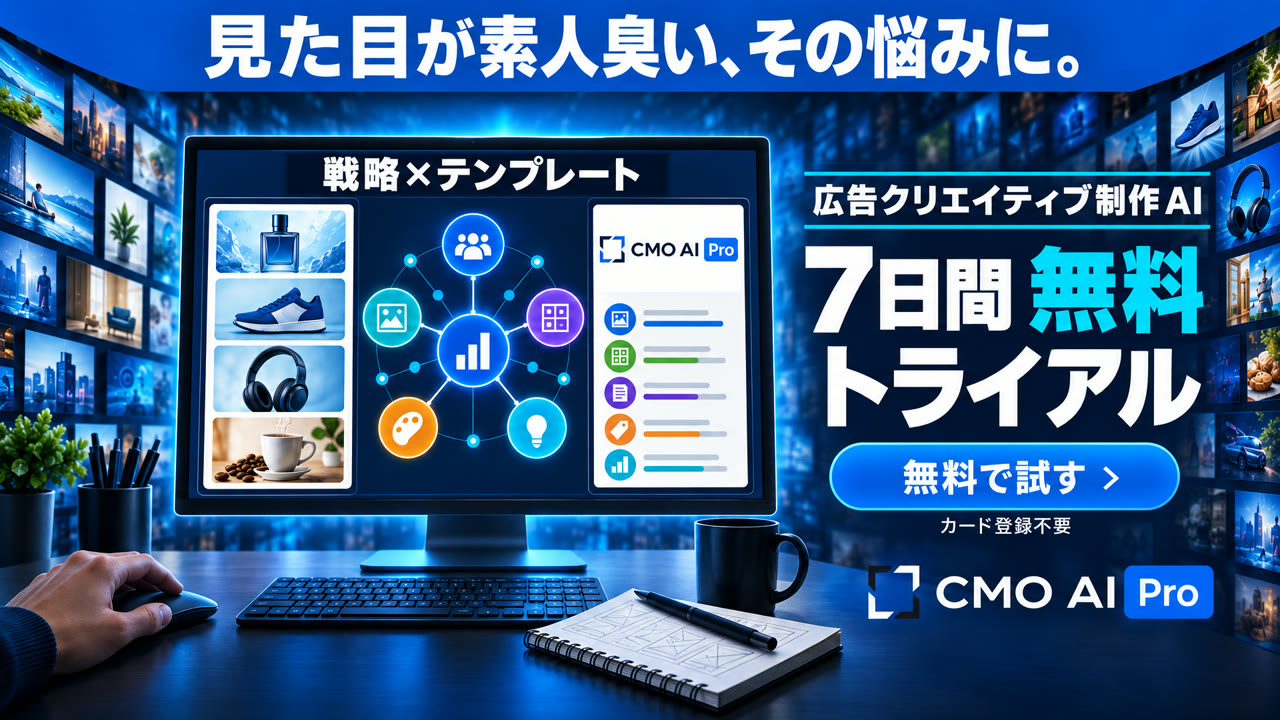
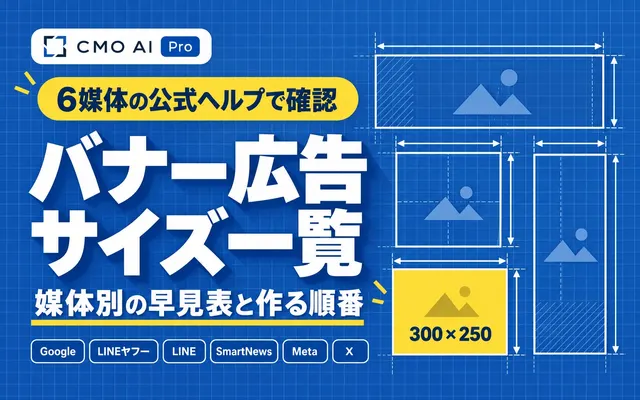
画像はすべて CMO AI Pro 自身の広告で、正方形の版から4つのサイズへ広げたものです。媒体ごとの比率は、ブログ記事「バナー広告サイズ一覧|媒体別の早見表と作る順番」(2026年11月9日時点の各媒体の仕様)より。
自社の参考バナーを型に
参考バナーを登録すると、自社の型になる。
公式の型に加えて、自社で当たったバナーや、参考にしたいバナーを登録できます。登録したバナーは、次の制作から型として選べます。型は組織の中で共有されます。
「参考バナー」の画面で、画像を選ぶ
まとめて選べます。取得元の利用規約と権利を確かめた画像だけを登録してください。

「登録してテンプレ化」を押す
そのバナーの構成と見せ方が、自社の型として一覧に加わります。

案件で、その型を選んで作る
戦略を選び、登録した型で、自社の商品のバナーを作ります。公式の型と同じ一覧から選べます。
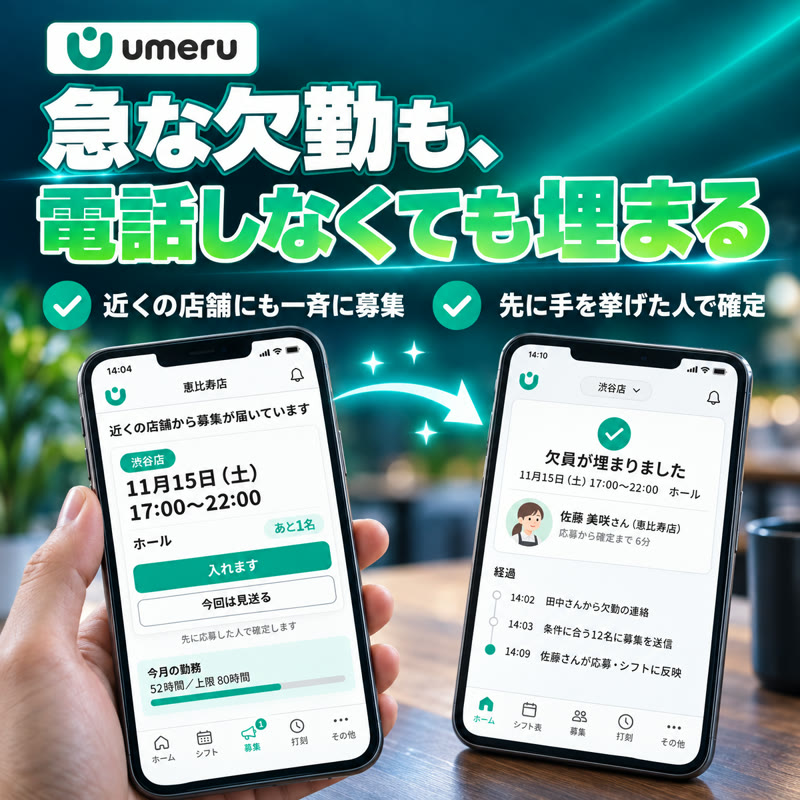
STEP 1 の CMO AI Pro 自身のバナーを実際に登録して型にし、ウメル(架空のシフト管理アプリ)の戦略で作ったのが STEP 3 のバナーです。STEP 2 の枠は説明のためのイメージです。
気になる所だけ直す
囲んで、書くだけ。そこだけ直る。
バナーの上で、直したい所を四角で囲み、範囲ごとに直し方を書きます。描き直すのは囲んだ中だけで、範囲の外は変わりません。1枚に5か所まで指定できます。
直したい所を囲む

画像の上をドラッグして四角で囲みます。
範囲ごとに直し方を書く
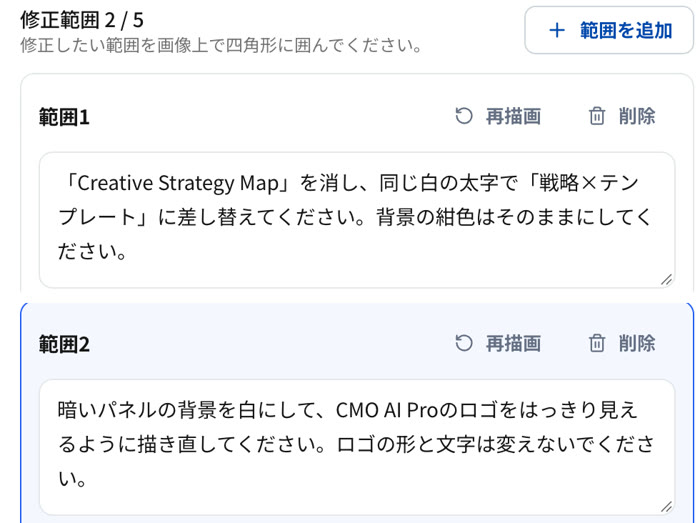
範囲ごとに、参考画像や登場人物も選べます。
囲んだ所だけが直る
直した版は、元の版と同じまとまりに並びます。
CMO AI Pro 自身の広告を、範囲を2つ指定して直したときの画面と、直した版です。
頼み方
いつものAIに、チャットで一言。
CMO AI Pro をつないだ ChatGPT・Claude などに話しかけるだけ。下は、依頼と流れを短くまとめたものです。
「サプリで変わらなかった人に医薬品を」の戦略で、正方形のバナーを作って。
CMO AI Proを操作しています
- 戦略を読み込み
- 合うテンプレート(ヒットの型)の候補を一覧に
- 型とコピーの組み合わせを30案作成
30案です。型・コピー・構図を一覧にしました。どれを作りますか?
この9本で。
9本とも生成できました。ただ3本は、外箱が簡略化されています。登録済みの外箱の写真を渡して作り直しますか?
その3本を作り直して。
ほかの頼み方の例
- 口コミを見せる型のテンプレートを探して
- このバナーの下の帯の文字だけ変えて
- 選んだ5本を、縦長と横長にも広げて
- この3枚を参考バナーに登録して、型にして
画面で始めるときは案件を開き、バナー制作の画面で戦略とテンプレートを選びます。AIに頼んで作ったバナーも、同じ一覧に並びます。
作例の商品「悠歩錠」は架空のものです。チャットの画面はイメージです。
進み方
6つのステップで、案出しからサイズ展開まで。
1〜3は、ほかの制作物と共通の土台です。済んでいれば、4から始まります。
- 1–3
準備・リサーチ・戦略共通
案件の準備・事実リサーチ・戦略は、ほかの制作物と共通です。済んでいれば、4から始まります。
- 4
制作
型の候補と、型ごとのコピーの案を一覧にします。作る案を選ぶと、戦略・型・素材・サイズを渡して文字まで含めて生成します。1本あたり約1.5〜2分。
- 5
確かめて直す
指定した文言どおりか、文字の切れ、ロゴの形をAIが確かめます。全体か、範囲を指定して直せます。
- 6
書き出し・展開
採用したバナーを、ほかのサイズへまとめて広げます。広げた版も、元の版と同じまとまりに残ります。