バナーを作る前に調べると、記事ごとに数字が違う。1,200×628が正解なのか、Facebookは1,080×1,080なのか、わからなくなる。
バナー広告のサイズは、出す媒体と広告形式で決まります。
Google・LINEヤフー・LINE広告・X・SmartNewsは、正方形(1:1)と横長(1.91:1)から作り始められます。代表の寸法は1,200×1,200と1,200×628です。
FacebookとInstagramのフィードには、縦長の1,440×1,800(4:5)を足します。Instagramのストーリーズは1,440×2,560(9:16)です。
バナー広告は、Webサイトやアプリの広告枠に表示する画像の広告です。
この記事では、6つの媒体の公式ヘルプで確かめた寸法を早見表にし、出す媒体の組み合わせから作る順番を導きます。検索で見かける古い数字と、サイズ違いへの展開も説明します。
この記事の要点
- ✓寸法は「媒体×広告形式」で決まる
- ✓最初の比率は1:1と1.91:1。5媒体が推奨または指定しており、Googleのレスポンシブ・P-MAX・デマンド ジェネレーションで必須
- ✓4:5はMetaとGoogleのP-MAX・デマンド ジェネレーション、9:16はMetaとデマンド ジェネレーションで足す
- ✓固定サイズは、配信面を指定したいときに足す
- ✓Facebookフィードの推奨は1,200×628ではなく4:5で、IABの一覧は2017年に見直されている
- ✓Google固定サイズのうち10サイズはLINEヤフーのバナー画像と同じ比率で、そのうち7サイズは2倍か4倍の寸法
バナー広告サイズ早見表|Google・LINEヤフー・LINE・SmartNews・Meta・Xの公式仕様
表の数字は幅×高さで、単位はピクセルです。「推奨」は公式が作るよう案内する寸法、「最小」は入稿できる下限、「指定」は公式がその寸法だけを挙げているものです。
「完成バナー」は、入稿した1枚を組み替えずに配信する画像です。「画像素材」は、システムが見出しや説明文と自動で組み合わせ、レイアウトを作って配信する画像です。
値は2026年11月9日に各社の公式ヘルプで確かめたものです。
P-MAXは、Google広告のすべてのチャネルに配信するキャンペーンです。デマンド ジェネレーションは、YouTubeやGmail、Discoverに配信するキャンペーンです。
媒体・形式別のバナー広告サイズ
| 媒体・形式 | 種類 | 比率と推奨・指定サイズ | 最小サイズ |
|---|
| Google レスポンシブ 横長 | 画像素材 | 1.91:1|1,200×628 | 600×314 |
|---|
| Google レスポンシブ スクエア | 画像素材 | 1:1|1,200×1,200(仕様ページは600×600) | 300×300 |
|---|
| Google P-MAX 横長・スクエア | 画像素材 | 1.91:1|1,200×628/1:1|1,200×1,200 | 600×314/300×300 |
|---|
| Google P-MAX 縦向き(任意) | 画像素材 | 4:5|960×1,200 | 480×600 |
|---|
| デマンド ジェネレーション 横長・スクエア | 画像素材 | 1.91:1|1,200×628/1:1|1,200×1,200 | 600×314/300×300 |
|---|
| デマンド ジェネレーション 縦向き(任意) | 画像素材 | 4:5|960×1,200 | 480×600 |
|---|
| デマンド ジェネレーション YouTube ショート | 画像素材 | 9:16|1,080×1,920 | 600×1,067 |
|---|
| Google アップロード型 | 完成バナー | 20サイズ(下の表) | 指定サイズのみ |
|---|
| LINEヤフー バナー画像 | 完成バナー | 9比率(下の表) | 下の表 |
|---|
| LINEヤフー レスポンシブ 横長 | 画像素材 | 1.91:1|2,400×1,256 | 1,200×628 |
|---|
| LINEヤフー レスポンシブ 正方形・3:2 | 画像素材 | 1:1|1,200×1,200/3:2|1,200×800 | 600×600/600×400 |
|---|
| LINE広告 | 完成バナー | 1,200×628/1,080×1,080/600×400 | 指定サイズのみ |
|---|
| SmartNews(面ごとは下の表) | 完成バナー | 300×300/600×500/1,280×720/1,200×628 | 指定サイズのみ |
|---|
| Facebookフィード | 完成バナー | 4:5|1,440×1,800 | 幅600 |
|---|
| Instagramフィード | 完成バナー | 4:5|1,440×1,800 | 幅500 |
|---|
| Instagramストーリーズ | 完成バナー | 9:16|1,440×2,560 | 幅500 |
|---|
| X 独立した画像広告 | 完成バナー | 1:1|1,200×1,200/1.91:1|1,200×628 | — |
|---|
| X ボタン付き・画像カルーセル | 完成バナー | 1:1|800×800/1.91:1|800×418 | — |
|---|
どれから作るかは、作る順番の節で、出す媒体の組み合わせごとに示します。
TikTokに出すなら、作るのは9:16の動画です(インフィード広告は540×960ピクセル以上)。カルーセルの画像は管理画面の規定で確かめます。
Google広告(アップロード型)の固定サイズ20種類
アップロード型は、自分で作った1枚をそのまま入稿する形式です。形式はGIF・JPG・PNG、容量は1枚150KBまでです。
Google広告のアップロード型の固定サイズ
| 幅×高さ | Google広告の名称 |
|---|
| 200×200 | スクエア(小) |
|---|
| 240×400 | レクタングル(縦長) |
|---|
| 250×250 | スクエア |
|---|
| 250×360 | トリプル ワイドスクリーン |
|---|
| 300×250 | レクタングル |
|---|
| 336×280 | レクタングル(大) |
|---|
| 580×400 | ネットボード |
|---|
| 120×600 | スカイスクレイパー |
|---|
| 160×600 | ワイド スカイスクレイパー |
|---|
| 300×600 | ハーフページ広告 |
|---|
| 300×1,050 | 縦 |
|---|
| 468×60 | バナー |
|---|
| 728×90 | ビッグバナー |
|---|
| 930×180 | トップバナー |
|---|
| 970×90 | ラージ ビッグバナー |
|---|
| 970×250 | ビルボード |
|---|
| 980×120 | パノラマ |
|---|
| 300×50 | モバイルバナー |
|---|
| 320×50 | モバイルバナー |
|---|
| 320×100 | モバイルバナー(大) |
|---|
このうち4サイズは、海外の一部地域で使うサイズです。250×360と980×120はスウェーデン、930×180はデンマーク、580×400はノルウェーです。
日本向けの配信なら、残りの16サイズから選びます。
出典: Google広告ヘルプ「アップロード型ディスプレイ広告の仕様」
Google広告のレスポンシブ ディスプレイ広告・P-MAX・デマンド ジェネレーションの画像素材
この3形式は、画像とロゴ、見出しを部品として入稿し、Googleが配信面に合わせて組み合わせます。
Google広告の画像素材の規定
| 素材 | レスポンシブ | P-MAX | デマンド ジェネレーション |
|---|
| 横向き 1.91:1 | 1,200×628(最小600×314) | 1,200×628(最小600×314) | 1,200×628(最小600×314) |
|---|
| スクエア 1:1 | 1,200×1,200または600×600(最小300×300) | 1,200×1,200(最小300×300) | 1,200×1,200(最小300×300) |
|---|
| 縦向き 4:5(任意) | — | 960×1,200(最小480×600) | 960×1,200(最小480×600) |
|---|
| 縦向き 9:16(任意) | — | — | 1,080×1,920(最小600×1,067) |
|---|
| ロゴ 1:1 | 1,200×1,200(最小128×128) | 1,200×1,200(最小128×128) | 1,200×1,200(最小144×144) |
|---|
| ロゴ 4:1 | 1,200×300(最小512×128) | 1,200×300(最小512×128) | — |
|---|
| 横向き・スクエアの枚数 | 各1〜15枚(推奨5枚) | 各4枚以上を推奨(最大20枚) | 各1〜20枚(推奨3枚) |
|---|
| 画像の容量の上限 | 5,120KB | 5,120KB | 5MB |
|---|
正方形の推奨は、Googleの2つのページで違います。レスポンシブ ディスプレイ広告の作成手順は1,200×1,200、仕様のページは600×600です。
1,200×1,200で作れば、どちらの推奨も最小も満たします。
画像の中に文字を入れるかは、形式ごとの案内に合わせます。P-MAXは文字入りの画像も使えますが、比率ごとに文字を重ねていない画像を1つ以上使うことを勧めています。
P-MAXの画像は、内容を中央80%の範囲に収めます。
LINEヤフー広告も、レスポンシブ広告の画像は余白を十分に確保し、画像内に文字を入れないよう案内しています。
画像素材は比率ごとに1枚以上を文字なしで用意し、見出しと説明文は管理画面に入力します。
バナー画像は、9つの比率が決まっています。容量は300KB以内が推奨(最大10MB)で、形式はGIF・JPEG・PNGです。
LINEヤフー広告のバナー画像
| 比率 | 推奨 | 最小 | 主な配信先 |
|---|
| 1:1 | 1,200×1,200 | 600×600 | パソコン・タブレット・スマホ |
|---|
| 6:5 | 1,200×1,000 | 600×500 | パソコン・タブレット・スマホ |
|---|
| 39:5 | 936×120 | 936×120 | パソコン・タブレット・スマホ |
|---|
| 728:90 | 1,456×180 | 1,456×180 | パソコン・タブレット・スマホ |
|---|
| 4:15 | 320×1,200 | 320×1,200 | パソコン・タブレット・スマホ |
|---|
| 1:2 | 600×1,200 | 600×1,200 | パソコン・タブレットのみ |
|---|
| 16:9 | 1,280×720 | 640×360 | パソコン・タブレット・スマホ |
|---|
| 32:5 | 1,280×200 | 640×100 | スマホのみ |
|---|
| 16:5 | 1,280×400 | 640×200 | スマホのみ |
|---|
画面の解像度が高い端末があるので、推奨サイズ以上で作ります。レスポンシブ画像の比率は3つです。
LINEヤフー広告のレスポンシブ画像
| 比率 | 推奨 | 入稿できる最小 |
|---|
| 1.91:1 | 2,400×1,256 | 1,200×628 |
|---|
| 1:1 | 1,200×1,200 | 600×600 |
|---|
| 3:2 | 1,200×800 | 600×400 |
|---|
1,200×628、1,080×1,080、600×400の3サイズから入稿します。カルーセルは1,080×1,080だけです。
形式はJPGかPNG、容量は10MB以内です。
出典: LINE広告の入稿規定(更新日 2026年6月30日)
SmartNewsは、表示する面ごとに入稿できる寸法が分かれます。
SmartNewsの面ごとの寸法
| 面 | 寸法 |
|---|
| フィード面 | 300×300、600×500、1,280×720、1,200×628 |
|---|
| 記事内レクタングル | 1,280×720、1,200×628 |
|---|
| 記事下カルーセル | 300×300 |
|---|
| レコメンド枠 | 300×300、600×500 |
|---|
寸法はSmartNews Adsヘルプの2022年11月16日更新の内容です。容量と形式は入稿画面で確かめます。
画像の中の文字は一定量まで掲載できます。基準は公開されていない(2022年10月7日更新)ので、配信量が伸びないときは文字を減らした版を入稿します。
Metaの広告ガイドの「認知度アップ」の画面では、3つの配置を次のように案内しています。ほかの目的で出すときは、ガイドで目的を選び直して確かめます。
Metaの画像広告の規定
| 配置 | 比率と解像度 | 最小幅 | 最大容量 |
|---|
| Facebookフィード | 4:5|1,440×1,800 | 600px | 30MB |
|---|
| Instagramフィード | 4:5|1,440×1,800 | 500px | 30MB |
|---|
| Instagramストーリーズ | 9:16|1,440×2,560 | 500px | 30MB |
|---|
Instagramフィードは、400×500から191×100までの比率で入稿できます。
出典: Metaの広告ガイド(Facebookフィード、Instagramフィード、Instagramストーリーズ)
配置別の文字数や差し替えの方法は、Meta広告クリエイティブの作り方で解説しています。
X広告の画像の推奨サイズ
| 形式 | 1:1 | 1.91:1 |
|---|
| 独立した画像広告 | 1,200×1,200 | 1,200×628 |
|---|
| ウェブサイトボタン付き | 800×800 | 800×418 |
|---|
| アプリボタン付き | 800×800 | 800×418 |
|---|
| 画像カルーセル | 800×800 | 800×418 |
|---|
形式はPNGとJPEGが推奨で、容量は最大5MBです。出典: X広告クリエイティブの仕様
動くバナーの扱い
| 媒体 | GIFアニメの扱い |
|---|
| Google アップロード型 | 30秒以下、ループでも30秒で停止、毎秒5フレーム未満 |
|---|
| LINEヤフー広告 | 入稿も掲載もできない |
|---|
| X広告 | アップロードしたGIFは静止画像として表示される |
|---|
順番の基準は、1つの元データで対応できる媒体の多さです。比率ごとに、公式が推奨または指定している媒体を数え、出す媒体の組み合わせから作る順番を決めます。
早見表の値を比率ごとに数えると、次の表になります。Metaは、フィードとストーリーズの配置で数えています。「Google 3形式」は、レスポンシブ、P-MAX、デマンド ジェネレーションのことです。
比率ごとの推奨・指定の媒体
| 比率 | 媒体の数 | 完成バナー | 画像素材 |
|---|
| 1:1 | 6媒体 | Google固定、LINEヤフー、LINE広告、X、SmartNews、Meta | Google 3形式、LINEヤフー |
|---|
| 1.91:1 | 5媒体 | LINE広告、X、SmartNews | Google 3形式、LINEヤフー |
|---|
| 6:5 | 3媒体 | Google固定、LINEヤフー、SmartNews | — |
|---|
| 3:2 | 2媒体 | LINE広告 | LINEヤフー |
|---|
| 16:9 | 2媒体 | LINEヤフー、SmartNews | — |
|---|
| 4:5 | 2媒体 | Meta | Google P-MAX、デマンド ジェネレーション |
|---|
| 9:16 | 2媒体 | Meta | Google デマンド ジェネレーション |
|---|
- 1:1と1.91:1:Google、LINEヤフー、LINE広告、X、SmartNewsの5媒体が推奨または指定しています。Googleの3形式では、どちらも必須です。1:1は、Metaのアスペクト比のベストプラクティスもInstagramフィードの画像に勧めています。Metaのフィードは1.91:1と16:9にも対応していますが、Facebookフィードの推奨は4:5です
- 4:5:Metaのフィードと、GoogleのP-MAX・デマンド ジェネレーションで使います
- 9:16:Metaのストーリーズ・リールと、Googleのデマンド ジェネレーション(YouTube ショート)で使います
- 6:5:Googleでは固定サイズ、LINEヤフーではバナー画像にあたります。媒体の数は4:5より多くても、固定サイズを足すと決めたときに作ります
作る順は、推奨または指定している媒体が多い比率からです。点数は訴求(広告で伝える切り口)1つあたりで、文字なしの版を含めて数えます。
出す媒体ごとの作る順番と点数
| 出す媒体 | 作る順 | 1訴求あたりの点数 |
|---|
| Googleのレスポンシブ、LINEヤフーのレスポンシブ | 1:1 → 1.91:1 | 2点(文字なし) |
|---|
| P-MAX・デマンド ジェネレーション | 1:1 → 1.91:1 → 4:5 | 3点(文字なし)。YouTube ショートにも出すなら9:16を足して4点 |
|---|
| LINE広告、X、SmartNews | 1:1 → 1.91:1 | 2点 |
|---|
| Metaを出す | 1:1 → 4:5 → 9:16 | 3点 |
|---|
| Googleの固定サイズ、LINEヤフーのバナー画像 | 固定サイズの節の順に、必要なサイズを足す | 1サイズごとに1点 |
|---|
| すべて出す | 1:1 → 1.91:1 → 4:5 → 9:16 | 文字ありの4点+文字なしの3点(ショートも出すなら4点)=7〜8点 |
|---|
| 決まっていない | 1:1 → 1.91:1 | 2点 |
|---|
「すべて出す」は、文字入りの完成バナーが4比率で4点、画像素材の文字なしが1:1・1.91:1・4:5で3点です。デマンド ジェネレーションの9:16にも画像素材を出すなら、もう1点足して8点になります。
Metaを1:1から始めるのは、1:1がほかの5媒体でも使え、Metaのベストプラクティスのページも Instagramフィードの画像に勧めているからです。
Metaのヘルプセンターは、Facebookフィードに4:5、ストーリーズ・リールに9:16を勧めています。
架空の数字で計算すると、3訴求×4比率で12点です。訴求を5つにすると20点、5訴求のまま比率を2つに絞ると10点になります。
固定サイズを足すと、1サイズごとに1点増えます。
完成バナーは文字入りの版です。画像素材にも出すなら、その比率ごとに文字なしの版を1点足します。
どの比率が伸びるかは、配信後に管理画面の数字で決めます。比べるときは訴求をそろえ、比率だけを変えます。
- 1同じ訴求のバナーを、2つの比率で配信する
- 2同じ期間、同じ配信先、同じ予算で、表示回数、クリック数、コンバージョン数を見る
- 3差が出た比率に、次の点数を寄せる
検索で見かける古い数字・食い違う数字|現在の公式と見比べる
検索結果には、数年前の数字や別の媒体の数字を載せた一覧が残っています。手元の数字を、次の表で現在の公式と見比べます。
よく見かける数字と現在の公式
| よく見かける数字 | 現在の公式 | 覚えておくこと |
|---|
| Facebookの推奨は1,200×628 | 推奨は4:5の1,440×1,800。1.91:1にも対応 | 1,200×628はGoogle、X、LINE広告、SmartNewsの規定 |
|---|
| IABの一覧が国際標準 | 2017年に一部を除外、置き換え予定とした | 作るサイズは出す媒体の入稿規定で決める |
|---|
| 728×90はどの媒体でも同じ | LINEヤフーは1,456×180(推奨と最小が同じ) | 同じ比率でも寸法が違う |
|---|
| LINEとLINEヤフーは同じ規定 | LINE広告は10MB以内、LINEヤフーは300KB以内が推奨 | 別の入稿規定として確かめる |
|---|
| 1,200×628はどこでも推奨 | LINEヤフーのレスポンシブでは入稿できる最小 | 推奨は2,400×1,256 |
|---|
| Googleの正方形は1つの寸法 | 公式の2ページで1,200×1,200と600×600に分かれる | 最小は300×300で同じ |
|---|
| 容量は150KB | 150KBはアップロード型の上限 | レスポンシブ・P-MAXは5MB(5,120KB) |
|---|
| Instagramフィードは1つの比率 | 広告ガイドと配置別の表は4:5、ベストプラクティスは1:1を推奨 | 迷うときは4:5と1:1の両方を用意する |
|---|
Facebookフィードの値は、Metaの広告ガイドの「認知度アップ」の画面の記載です。
IAB(Interactive Advertising Bureau。デジタル広告の業界団体)の一覧は、今も「国際標準規格」として紹介されることがあります。IABは2017年7月の文書で、970×90、180×150、88×31を一覧から除外しました。
300×250、728×90、300×600、160×600、970×250などは、縦横比にもとづく形式へ置き換える予定としました。
一方でGoogleのアップロード型は、970×90などを今も指定サイズに挙げています。一覧の有無ではなく、出す媒体の入稿規定に載っているかで決めます。
出典: IABの概要、IAB New Ad Portfolio(Version 1.1)
固定サイズ(300×250など)はいつ作る? Googleの説明と多くの広告主が使うサイズから決める
Googleは、アップロード型が最善とは限らないと案内しています。レスポンシブ ディスプレイ広告なら、ディスプレイ ネットワークのほとんどの広告枠に対応できるからです。
固定サイズを入稿する場合でも、収まらない枠のためにレスポンシブを併用することがあります。Googleに出すなら、まず1.91:1と1:1の画像素材を用意します。
自分で作った1枚をそのまま出したいときに、固定サイズを足します。足す順番は、AdSense(サイト運営者向けの広告サービス)のヘルプを目安にします。
サイト運営者向けの説明ですが、広告枠の需要と供給が分かります。
固定サイズを足す順番
| サイズ | AdSenseヘルプの説明 | 足す順 |
|---|
| 300×250 | 広告主からの需要が比較的多い | 先に足す |
|---|
| 336×280 | 広告主からの需要が比較的多い | 先に足す |
|---|
| 728×90 | 広告主からの需要が比較的多い | 先に足す |
|---|
| 160×600 | 広告主からの需要が比較的多い | 先に足す |
|---|
| 300×600 | 広告インプレッション数が特に増加している | 先に足す |
|---|
| 468×60 | 供給がやや少なく、結果が伸びないこともある | 後回し |
|---|
| 250×250、200×200、120×600 | 供給がやや少なく、結果が伸びないこともある | 後回し |
|---|
234×60は、サイト運営者の収益の面で高い成果は見込めないサイズです。Google広告のアップロード型の一覧にもないので、作りません。
出典: Google AdSenseヘルプ「広告サイズのガイド」
320×50の名称は、AdSenseでは「モバイル ビッグバナー」、Google広告では「モバイルバナー」です。発注書や指示書には、幅×高さを書きます。
スマホ向けの小さなサイズ
| 媒体 | 寸法 | 補足 |
|---|
| Google アップロード型 | 300×50、320×50、320×100 | 150KBまで |
|---|
| LINEヤフー 32:5 | 1,280×200(最小640×100) | スマホのみ配信 |
|---|
| LINEヤフー 16:5 | 1,280×400(最小640×200) | スマホのみ配信 |
|---|
320×100は、LINEヤフー広告の1,280×400と同じ比率です。
サイズ違いに展開する手順|Google固定サイズとLINEヤフーの倍率、置き直しの確認項目
サイズ違いは、完成画像を引き伸ばさず、レイヤーのある元データから書き出します。完成画像を拡大すると、文字や輪郭がぼやけるからです。
元データは、1:1、1.91:1、4:5、9:16の比率ごとに持ちます。各比率の元データ(マスター)は大きい寸法で作り、縮小して書き出します。
同じ比率の組|10サイズのうち7サイズは2倍か4倍
Googleの固定20サイズのうち10サイズは、LINEヤフーのバナー画像(9比率のうち8比率)と同じ比率です。LINEヤフーの寸法で作れば、Googleの寸法へ縮小できます。
Google固定サイズとLINEヤフーの倍率
| Google固定 | LINEヤフー | 倍率 | LINEヤフーの配信先 |
|---|
| 728×90 | 1,456×180 | 2倍 | パソコン・タブレット・スマホ |
|---|
| 468×60 | 936×120 | 2倍 | パソコン・タブレット・スマホ |
|---|
| 300×600 | 600×1,200 | 2倍 | パソコン・タブレットのみ |
|---|
| 160×600 | 320×1,200 | 2倍 | パソコン・タブレット・スマホ |
|---|
| 300×250 | 1,200×1,000 | 4倍 | パソコン・タブレット・スマホ |
|---|
| 320×50 | 1,280×200 | 4倍 | スマホのみ |
|---|
| 320×100 | 1,280×400 | 4倍 | スマホのみ |
|---|
| 336×280 | 1,200×1,000 | 約3.57倍 | パソコン・タブレット・スマホ |
|---|
| 250×250 | 1,200×1,200 | 4.8倍 | パソコン・タブレット・スマホ |
|---|
| 200×200 | 1,200×1,200 | 6倍 | パソコン・タブレット・スマホ |
|---|
ただし、4倍の縮小では48pxの文字が12pxになります。小さい枠は要素を減らして組み直します。
1,200×1,200の正方形から展開する場合の変化です。縦の長さは、同じ幅で比べた値です。
比率を変えるときの置き直し
| 展開先 | 縦の長さ | 置き直すもの | 確認すること |
|---|
| 1.91:1 | 約52%に縮む | 縦に積んだ要素を左右に分ける | コピーと商品が重ならないか |
|---|
| 4:5 | 25%増える | 増えた高さに文字と商品を広げる | 余白が間延びしていないか |
|---|
| 9:16 | 約1.8倍になる | 安全領域の内側へ要素を寄せる | 上下の隠れる範囲に要素がないか |
|---|
| 728×90 | 幅の約12% | コピーを1行に絞り、横一列に並べる | ボタンと文字がつぶれないか |
|---|
| 320×50 | 幅の約16% | コピー1行とロゴだけに減らす | スマホの実寸で読めるか |
|---|
安全領域は、文字やロゴを置いてよい範囲のことです。Metaは、Instagramストーリーズの上下左右の端に、重要な要素を置かないよう案内しています。
1,440×2,560での安全領域
| 場所 | 割合 | 実寸 |
|---|
| 上端から | 約14% | 358px |
|---|
| 下端から | 約35% | 896px |
|---|
| 左右から | 各約6% | 各86px |
|---|
定規にするなら、上から358px、下から896px、左右86pxの内側に収めます。使える範囲は縦約1,306px(51%)、横約1,268px(88%)です。
リールの配置はMeta広告クリエイティブの作り方で確かめます。
メインコピー、商品・人物、ボタン、ロゴ、注記の順位を先に決め、比率が変わっても入れ替えません。小さい枠では、順位の低い要素から削ります。
Metaは画像とは別に、メインテキストと見出しの文字数を示しています(Instagramフィードは125文字以内と40文字以内)。画像内の文字は要点に絞り、補足は広告文に回します。
入稿前の確認項目
| 項目 | 確認すること |
|---|
| 寸法 | 推奨サイズ以上か、比率が規定どおりか |
|---|
| 容量 | Google固定は150KB以内、LINEヤフーは300KB以内が推奨 |
|---|
| 形式 | LINE広告はJPGとPNGのみ、XはPNGとJPEGが推奨 |
|---|
| 切れ・欠け | 文字、商品、ロゴが端で切れていないか |
|---|
| 文字の読みやすさ | 小さい枠の実寸で文字が読めるか |
|---|
| 動くバナー | 媒体の可否と、秒数・フレーム数の条件を満たすか |
|---|
| プレビュー | 管理画面のプレビューで配信面ごとの見え方を確かめたか |
|---|
LINEヤフー広告は、300KB超または縦横どちらかが3,000px超の画像を、アップロード時に自動で圧縮します。圧縮後も300KB以下にならないとエラーになるので、先に容量を落とします。
AIやツールで展開すると、書き出しの作業は短くなります。文字切れ、商品の欠け、規定の寸法と容量は、人が確認します。
AIでバナーを作る手順はバナーをAIで作る方法、サイズの指定の書き方はバナー生成のプロンプトで解説しています。
媒体と形式で決まるので、1つには決まりません。迷ったら1:1の1,200×1,200と、1.91:1の1,200×628から作ります。
出す媒体が決まっていないなら、1訴求あたり1:1と1.91:1の2点です。Metaを出すなら1:1、4:5、9:16の3点です。
ほかの組み合わせは、作る順番の表で確かめます。
LINEヤフー広告のバナー画像は推奨1,280×720(最小640×360)、SmartNewsは1,280×720です。Googleのアップロード型の一覧に16:9はありません。
Googleのアップロード型は300×50、320×50、320×100です。LINEヤフー広告は1,280×200と1,280×400で、どちらもスマホだけに配信されます。
LINEヤフー広告では、広告枠に合わない画像は自動でトリミングされたり、掲載できなかったりします。規定の寸法と比率に合わせて、書き出し直します。
Googleのデマンド ジェネレーションで出します。YouTube ショートには9:16の画像が推奨で、推奨1,080×1,920、最小600×1,067です。
まとめ:バナー広告のサイズは、出す媒体から作る順番まで決める
- 寸法:媒体と広告形式で決まります。早見表で出す形式の行を確かめます
- 最初の比率:1:1と1.91:1から作ります
- 足す比率:Metaを出すなら4:5と9:16、P-MAXとデマンド ジェネレーションには4:5を足します
- 固定サイズ:レスポンシブの画像素材を用意してから、枠を指定したいときに足します
- 古い数字:Facebookの1,200×628やIABの一覧は、現在の公式と見比べます
- 展開:比率ごとのマスターから書き出し、小さい枠は組み直します
AIと効率的にバナーを作るなら、CMO AI Pro
CMO AI Pro は、比率ごとに案を作り直す手間を減らせる広告クリエイティブAIです。
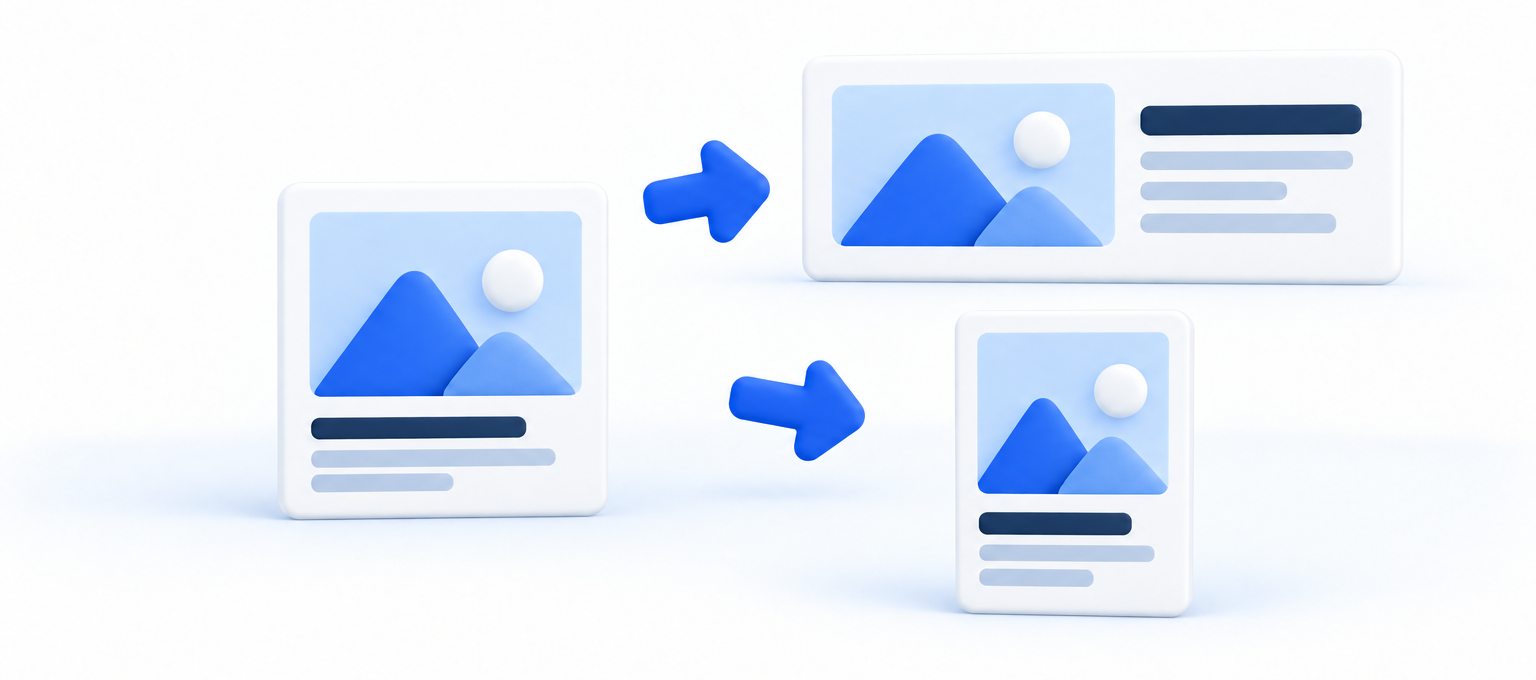
広告戦略とヒットの型から作った案を、「別サイズに展開」で選んだ比率へ広げられます。元の案を残したまま、別の比率の版を追加できます。
文字入りの完成バナーは、文字も含めて画像を生成します。文字切れや欠け、配信先の規定は、人が確認します。
※無料トライアルはお申し込み後に審査があり、結果をメールでお知らせします