この記事の要点
- プロンプトは、目的・誰に・伝えること・主役・入れる文字・入れない情報・雰囲気と色・サイズの8項目で書く
- 入れる文字をすべて「」の一覧にし、ほかは入れないと書く。今回の8枚では、そう書いた5枚で、指定した延べ21の文言が誤りなく描かれ、指定が足りない2枚には、頼んでいない文字が入った
- ずれたら、前の画像を渡して1点だけ直す。最後は人が、文字と数字を一字ずつ読んで確認する
CMO AI Pro メディア · AI広告・マーケティング
広告バナーをAIに作らせる指示文(プロンプト)の書き方を、目的別のコピペ用ひな形で紹介します。同じ架空ブランドで悪い指示と良い指示を実際に生成し、文字や数字の誤りもそのまま載せます。
· CMO AI Pro編集部
「プロンプトを書いたのに、バナーが思いどおりにならない」
文字が崩れる、頼んでいない数字が入る、毎回仕上がりが違う。
この記事では、同じ架空ブランド「みどりのしずく」で、指示を変えながら、8枚を実際に生成しました。
入れる文字をすべて「」の一覧にし、「入れない情報」の項目で、それ以外は入れないと書いた5枚は、文字の誤りがありませんでした。短い指示の画像には、頼んでいない文言と数字が入りました。
結果は、OpenAI の画像生成 API(外部のプログラムから画像生成AIを呼び出す窓口)で実行した1回ずつの例です。
書く8項目、目的別のコピペ用ひな形、結果、ずれたときの直し方を、順に説明します。すぐ貼りたい方は、目的別のひな形へ進んでください。
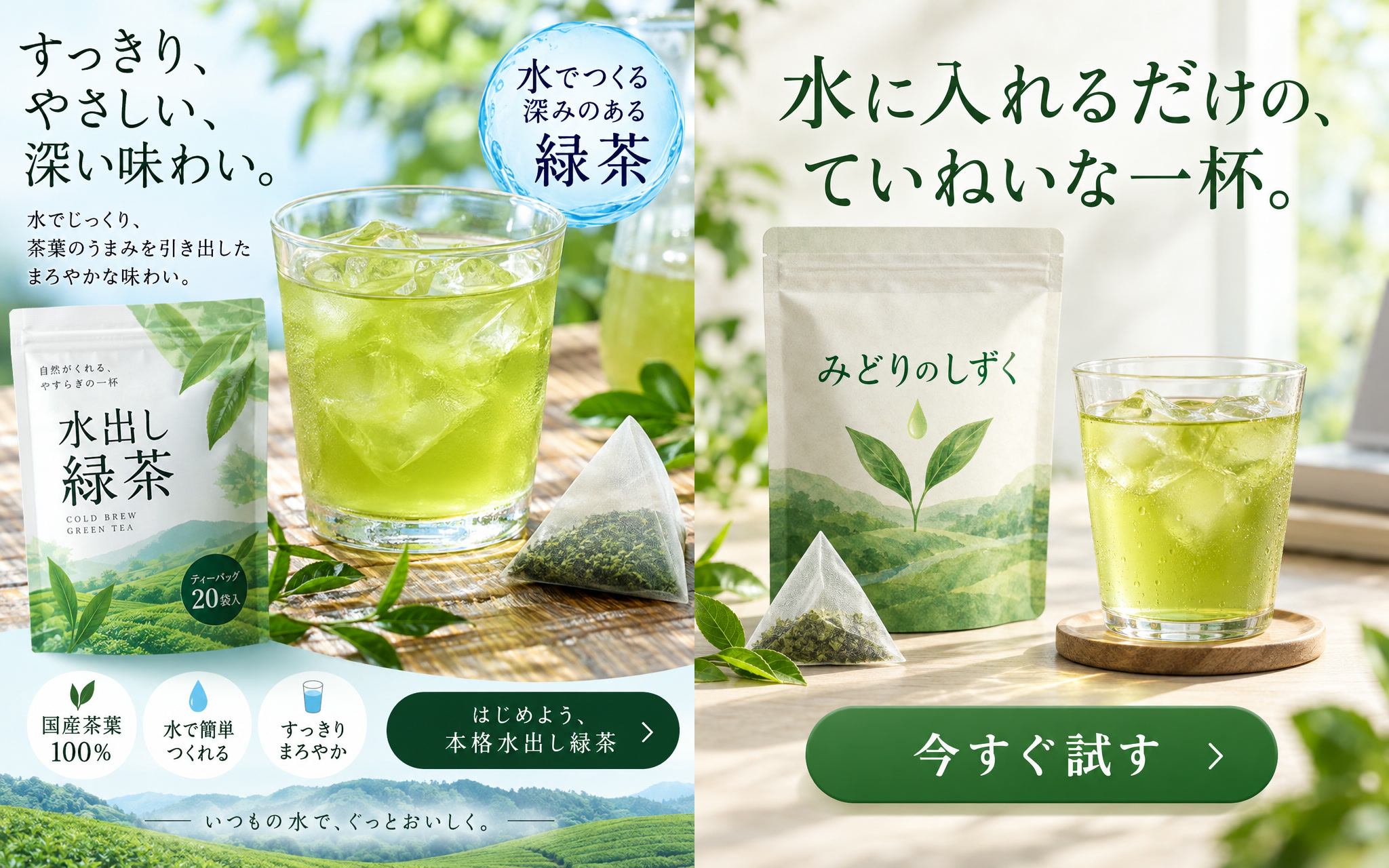
※左:短い指示1文の結果、右:ひな形どおりの指示の結果。OpenAI の画像生成 API で作った検証用の画像です。商品も価格・期間・日時も架空で、実在の商品やサービスとは関係なく、広告として使えるものではありません。左の「国産茶葉 100%」「20袋入」は指示していない表示で、実験の出力であり、事実ではありません
※OpenAI の画像生成 API で実行した結果で、ChatGPT の画面の結果とは異なる場合があります
ChatGPT などの画像生成AIに貼る指示文は、8項目に分けて書くと抜けが減ります。
OpenAI の公式の指針も、複雑な依頼は場面・主役・細部・制約の見出しで整理するよう勧めています。
書く8項目(例は購入を促すバナー)
| 項目 | 書くこと | 例 |
|---|---|---|
| 目的 | 見た人に、何をしてほしいか | 初めての購入を促す |
| 誰に | 年代・立場・状況 | 20〜30代の働く女性 |
| 伝えること | 一番伝えたい1つ | 水に入れるだけで、冷たい緑茶ができる |
| 主役(絵) | 中央に置くもの | ティーバッグの袋と、グラスの緑茶 |
| 入れる文字 | 「」で囲んだ文言と回数 | 商品名・見出し・ボタンの3つ |
| 入れない情報 | 入れてほしくない文字や数字 | 価格・割引・実績・口コミ |
| 雰囲気・色・構図 | 見た目と配置、優先順位 | 清潔感のある写真風。緑と生成り |
| サイズ | 縦横比 | 4:5 |
最初に決めるのは、見た目ではなく、見た人に何をしてほしいかです。
購入、資料請求、申し込みなど、目的は1つに絞ります。
続けて、誰に向けるかと、伝えることを書きます。
伝えることが複数あると、どれを見出しにするか決まらないので、1つに絞ります。決め方は、AIでバナーを作る方法の記事の手順1で詳しく説明しています。
絵は、何を中央に置くかを書きます。
今回は「ティーバッグのパッケージと、グラスに注いだ冷たい緑茶」のように、見えるものを並べました。
実在のブランドや人物に似せる指示は避けます。
画像に入れる文字は、「」で囲み、一字一句そのまま、各1回ずつと書きます。
OpenAI の公式の指針も、必要な文言を引用符で囲み、位置と書体を説明するよう勧めています。
今回は書体を指定せず、AI任せにしました。
見出しは、7枚中6枚が明朝体風で、1枚がゴシック体風でした。
入れてほしくない文字や数字は、先に書いておきます。
価格、割引、期間、実績、口コミ、健康効果、透かしなどです。
公式の指針は、余計な文字は入れないよう頼み、出力で綴りと読みやすさを確認するよう示しています。
今回は「根拠を確認していない数字、実績、お客様の声、成果の保証は入れない」の一文も添えました。
雰囲気は、「おしゃれ」ではなく「清潔感のある写真風」のように、見た目で書きます。
配置は「上に見出し、中央に商品、下にボタン」と書き、優先順位は「見出し、商品名、ボタンの順」と添えます。
色は、色の名前にカラーコードを添えます。今回は「緑(#2E7D32)」と書きました。
ボタンの色を測ると、指定した色(RGB 46, 125, 50)に近い、RGB 52, 111, 53 と 51, 115, 52 でした。見出しの文字は、それより濃い緑でした。
サイズは、配信先の推奨に合わせた縦横比で書きます。主なサイズは次のとおりです。
媒体ごとの画像サイズ(2026年11月2日確認)
| 媒体 | 縦横比 | サイズ(px) |
|---|---|---|
| Facebook フィード | 4:5 | 1,440×1,800 |
| Google 広告 横長 | 1.91:1 | 1,200×628 |
| Google 広告 スクエア | 1:1 | 1,200×1,200 |
Facebook フィードの値はMeta 広告ガイドの「認知度アップ」を目的とする画像広告、Google 広告の値はGoogle 広告ヘルプのレスポンシブ ディスプレイ広告の画像の要件です。
※2026年11月2日に公式ページで確認した値です。条件は変わることがあります
ChatGPT では、アスペクト比をメニューで選ぶか、プロンプトに入力して指定できます(ヘルプは2026年11月2日に確認。画面や条件は変わることがあります)。
API では、サイズをプロンプトとは別の設定で指定します。任意のサイズは、幅と高さが16の倍数で、縦横比が1:3〜3:1の範囲です。
どちらの辺も3840ピクセル以下で、総画素数は655,360〜8,294,400にします。
表のうち 628 と 1,800 は16の倍数ではありません。そのため今回は、比率の近い 1536×800(約1.92:1)と 1024×1280 で生成しました。
媒体の推奨サイズそのものではありません。
〔 〕の中は、検証で実際に使った内容です。自分の商品に書き換えて、〔 〕を外して貼ります。
4つとも、次の章で実際に生成しました。
4つで特に変わるのは、「入れる文字」と「入れない情報」です。
ほかの目的でも、この2つを組み直し、ほかの〔 〕も書き換えて使えます。ただし、表の最後の行は、今回は実行していません。
目的ごとに変える項目
| 目的 | 入れる文字の例 | 入れない情報の例 |
|---|---|---|
| 購入を促す | 商品名、見出し、ボタン | 価格、割引、実績、口コミ |
| 見込み客を集める | サービス名、見出し、ボタン | 導入社数、満足度、削減率 |
| 特典を知らせる | 見出し、価格、期間、注記、ボタン | 割引率、実績、口コミ |
| イベントに集客する | イベント名、日時、形式、ボタン | 参加者数、講師の肩書き、実績 |
| 認知を広げる(未実行) | ブランド名、キャッチコピー | 価格、実績、口コミ |
商品を初めて見る人に、購入を促すバナーです。
変えるのは、商品・見出し・ボタンの3つの文言です。
資料請求や無料体験の申し込みを促すバナーです。
導入社数や満足度などの数字は、根拠がなければ入れないと書きます。
セールや特典を知らせるバナーです。
価格や期間は、自分で決めた数字だけを「」で囲んで入れます。小さな注記も、文言として指定します。
セミナーやワークショップの申し込みを促すバナーです。
日時と曜日は、指示に書いたとおりに描かれます。曜日が合っているかは、指示を書く人が先に確認します。
ブランドは、架空の「みどりのしずく」です。ひな形①③は水出し緑茶ティーバッグ、②はオフィス向けの定期便、④はオンラインワークショップの告知です。
商品名、価格、期間、日時はすべて仮で、実在の商品やサービスとは関係ありません。
OpenAI の画像生成 API で実行した結果で、ChatGPT の画面の結果とは異なる場合があります。
ChatGPT には、思考機能を使った画像生成があります。今回の実行には含まれません。
2026年11月2日時点で、Plus、Pro、Business で利用でき、Enterprise と Edu は近日対応予定とされています。条件は変わることがあります。
1回ずつの例で、統計ではありません。
日本語の文字は、崩れていませんでした。
ただし、頼んでいない文言が12か所に入りました。
内訳は、見出し1、説明文1、丸い表示4、袋の表記4、ボタン1、最下部の一文1です(文字のまとまりを1か所と数えました)。ボタンの文言まで、AIが考えました。
数字も2つ入りました。「国産茶葉 100%」と「ティーバッグ 20袋入」です。
どちらも指示していない表示で、事実と違えば広告に使えません。
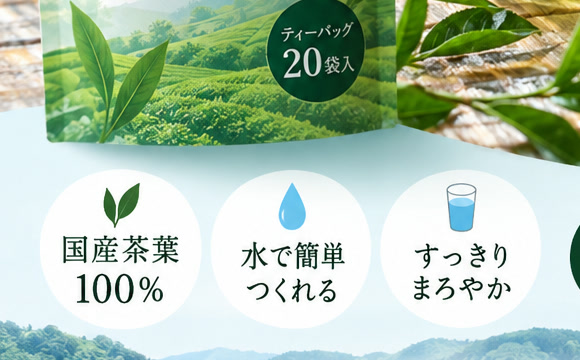
※冒頭の左の画像の下部を拡大したもの。実験の出力で、事実ではありません。商品名「みどりのしずく」は、指示に書かなかったため入りませんでした
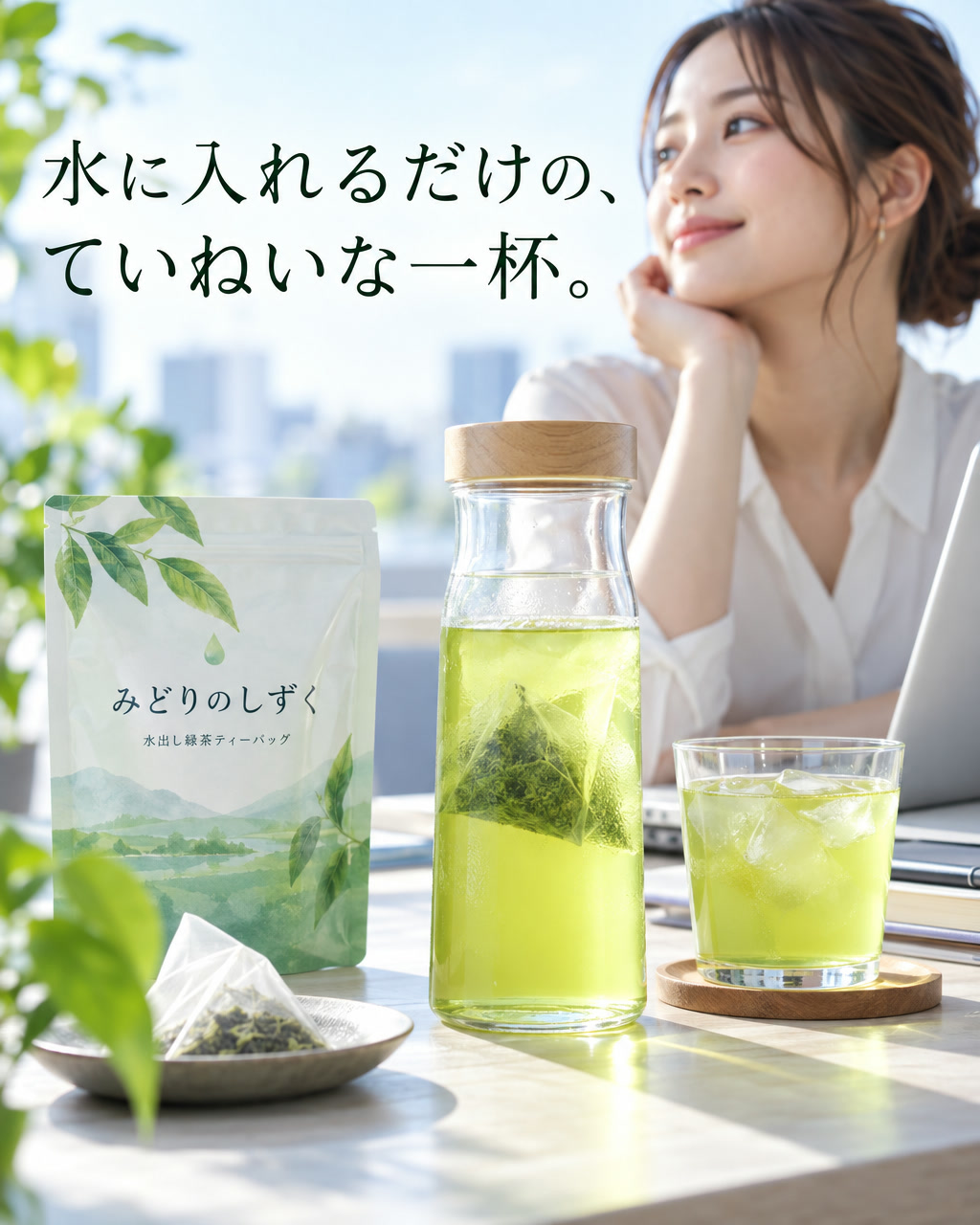
※OpenAI の画像生成 API で作った検証用の画像です。商品も価格・期間・日時も架空で、実在の商品やサービスとは関係なく、広告として使えるものではありません
見出しは、一字も違わず描かれました。数字は入りませんでした。
一方、頼んでいない20〜30代の女性の写真と、袋の文字が入りました。
袋には、指示の文中にあった商品名「みどりのしずく」と、「水出し緑茶ティーバッグ」が書かれていました。
「見出しだけ」と書いても、袋の表記は入りました。入れたくない文字は、「上の○つ以外の文字は入れない」のように、はっきり書きます。
指示は、ひな形①そのままです。
同じ指示で2回、生成しました。
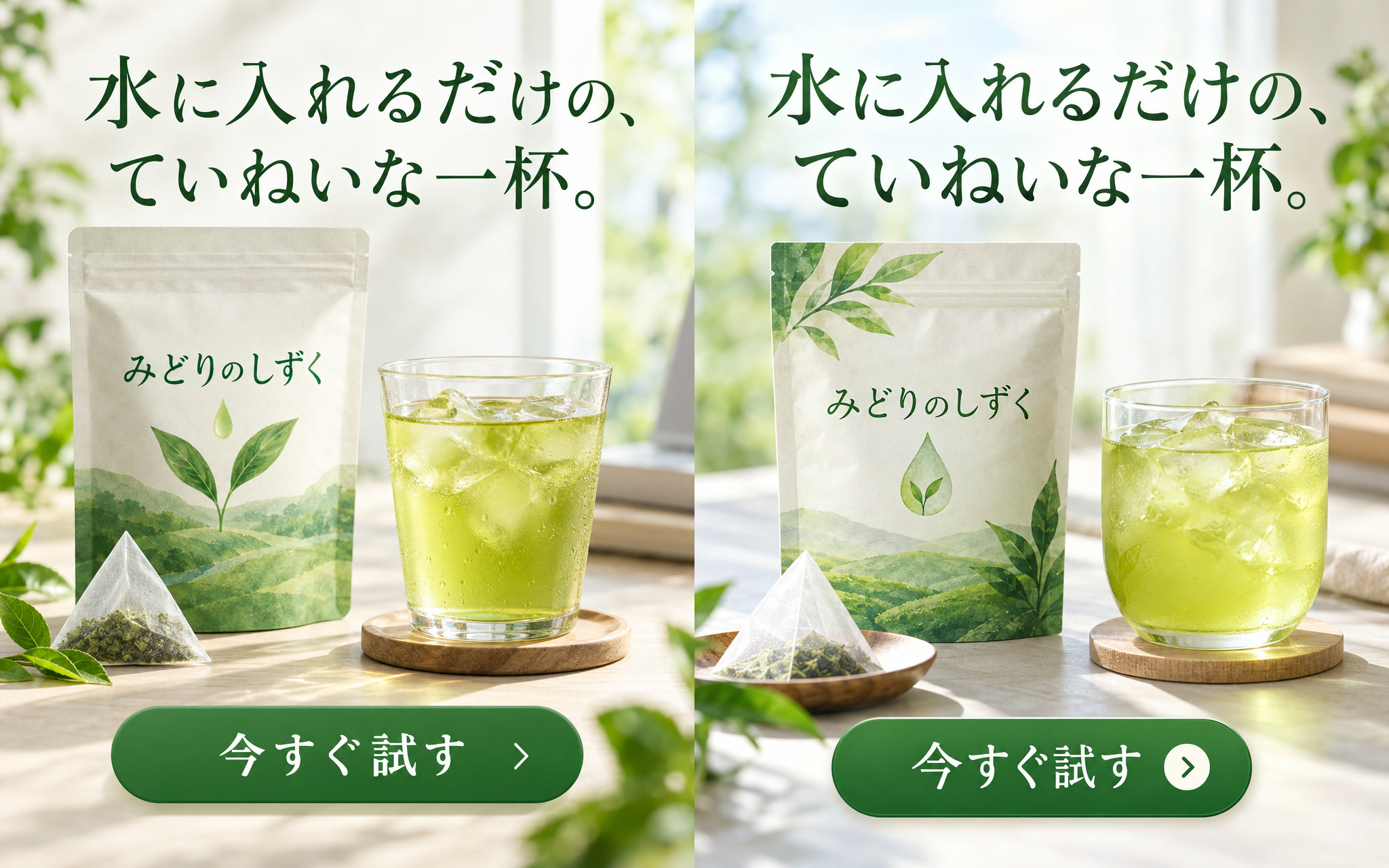
※OpenAI の画像生成 API で作った検証用の画像です。商品も価格・期間・日時も架空で、実在の商品やサービスとは関係なく、広告として使えるものではありません
見出し、商品名、ボタンの3つが、2回とも一字も違わず描かれました。
指定していない文字や数字は入りませんでした。
同じ指示でも、絵は毎回変わります。袋の位置、グラスの形、ボタンの飾りが違いました。
気に入る構図が出るまで、数回作って選びます。
ひな形②〜④でも、指定した文言は一字も違わず描かれました。
読める指定外の文字や数字は入りませんでした。
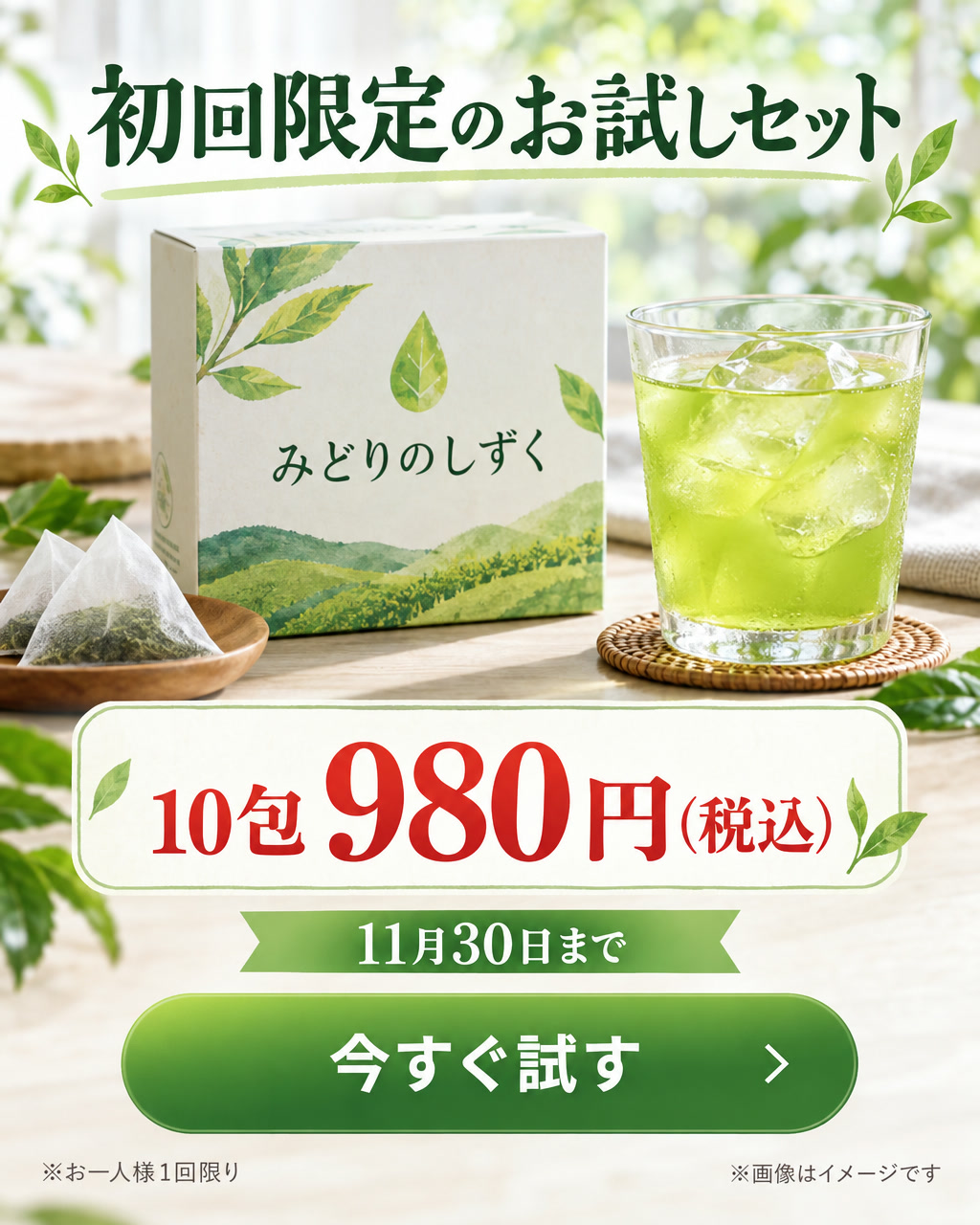
※ひな形③の結果。7つの文言(小さな注記2つを含む)が、すべて指定どおりでした。箱の側面に、読み取れない小さな印字風の線があります。OpenAI の画像生成 API で作った検証用の画像です。商品も価格・期間・日時も架空で、実在の商品やサービスとは関係なく、広告として使えるものではありません
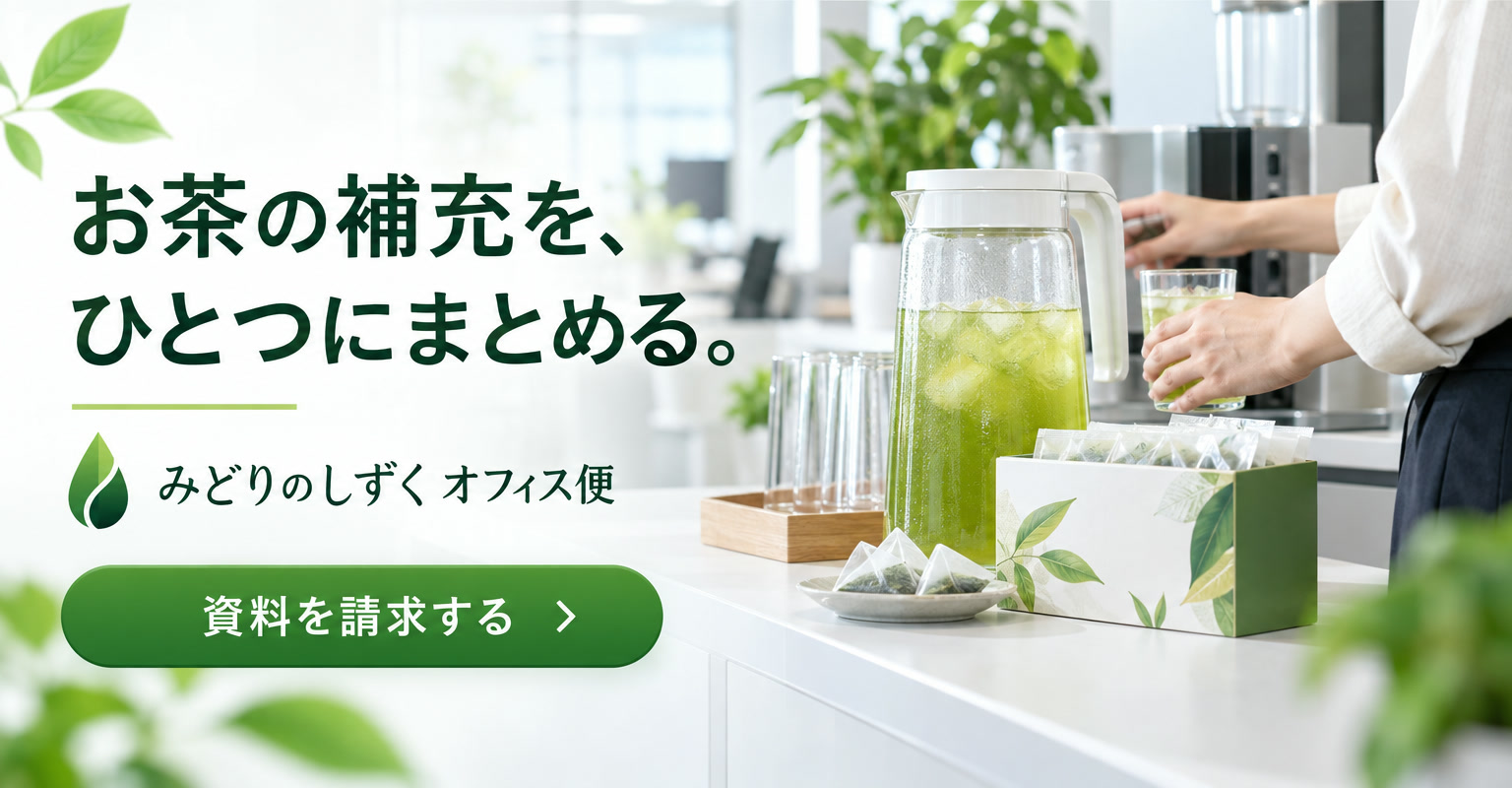
※ひな形②の結果。指定していない葉のマークが入りましたが、文字や数字は入りませんでした。人物の顔は描かれませんでした。OpenAI の画像生成 API で作った検証用の画像です。商品も価格・期間・日時も架空で、実在の商品やサービスとは関係なく、広告として使えるものではありません
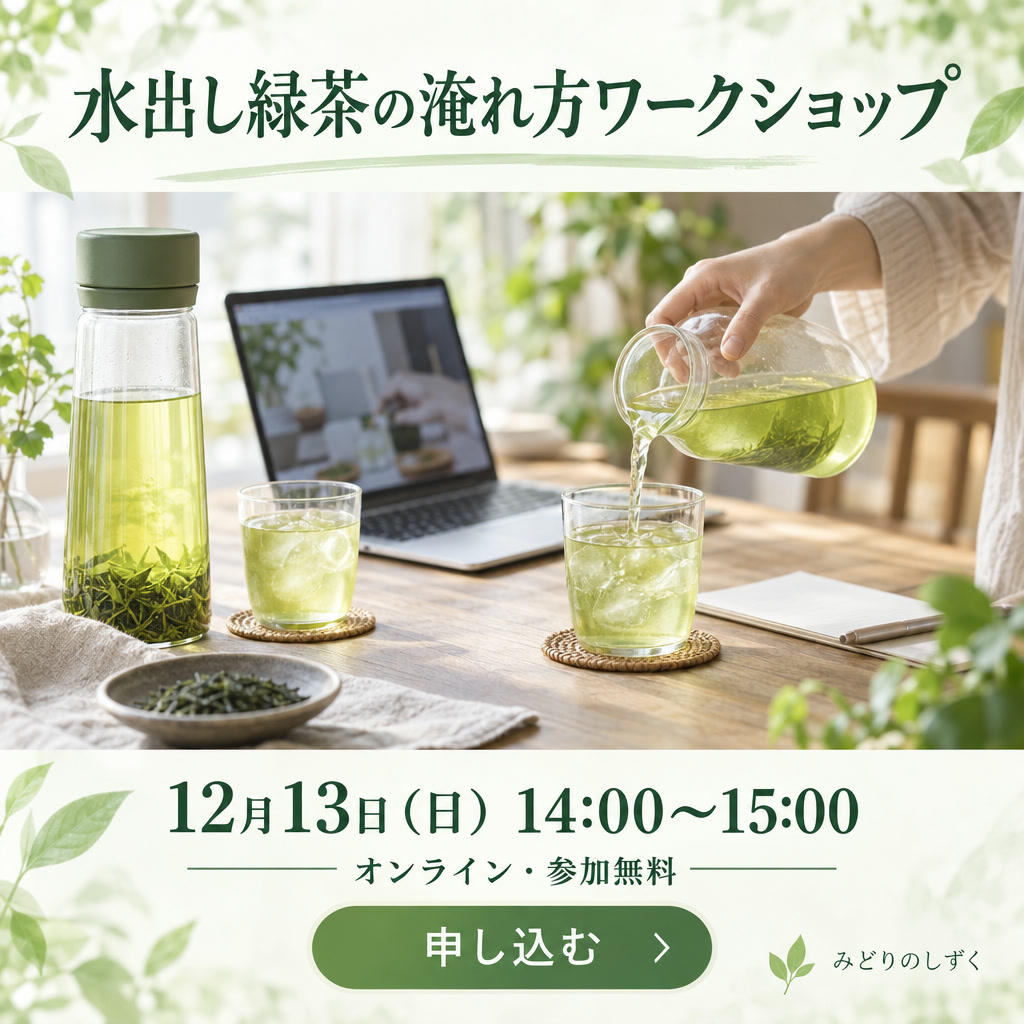
※ひな形④の結果。5つの文言がすべて指定どおりでした。OpenAI の画像生成 API で作った検証用の画像です。商品も価格・期間・日時も架空で、実在の商品やサービスとは関係なく、広告として使えるものではありません
8枚の結果
| 画像 | 指定した文言 | 指定外の文字・数字 |
|---|---|---|
| A 短い指示 | なし | 12か所(数字は2つ) |
| B 見出しだけ | 1つ:誤りなし | 袋の文字2か所 |
| C 1回目 | 3つ:誤りなし | なし |
| C 2回目 | 3つ:誤りなし | なし |
| D 特典 | 7つ:誤りなし | 読める文字なし(箱の側面に印字風の線) |
| G 見込み客 | 3つ:誤りなし | なし |
| H イベント | 5つ:誤りなし | なし |
| F 直し | 1か所:指示どおり | 「20袋入」は未修正 |
今回のモデルと設定では、「」で指定した延べ21の文言(空白を除いて合計211字)が、小さな注記まで誤りなく描かれました。
言えないのは、ほかのモデルや ChatGPT の画面でも、同じ結果になるかどうかです。
文字の誤りが出る場合もあります。人が一字ずつ読んで確認する工程は、残します。

ずれたときは、何がずれたかを1つに絞り、前の画像を渡して、その1点だけ直してもらいます。
公式の指針も、直前の出力を次の編集の入力に渡し、変更は1つだけ頼むよう示しています。
結果1の画像から、「国産茶葉 100%」の表示だけを直しました。
前の画像を渡して、次の形で指示を出しています。〔 〕の中を書き換えると、そのまま使えます。
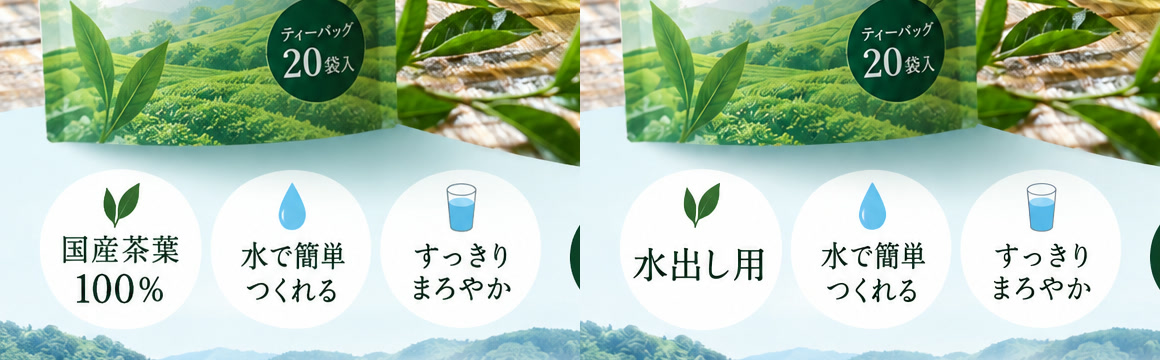
※左:直す前、右:直した後(冒頭の左の画像の下部)。実験の出力で、事実ではありません
丸い表示の文字は「水出し用」に変わりました。
目で比べた範囲では、ほかの文字、配置、色は同じでした。
画像全体を測ると、直した範囲の外でも、全体の約0.8%の画素で、赤・緑・青のどれかが(255段階のうち)48より大きくずれました。
主に文字や物の輪郭の細い線です。公式も、編集を重ねると、残したい細部が変わることがあると注意しています。
「ティーバッグ 20袋入」は、1点だけ直す指示だったので、そのまま残りました。
直したいものが複数あるときは、1回ずつ頼みます。
文字が直らないときの手がかりとして、公式の指針は、小さい文字や情報が多い画像は、中品質か高品質を比べるよう示しています。
今回の8枚は high で実行し、それより上の設定(xhigh、max)は試していません。
ChatGPT の画面では、画像の一部を選んで直せます。ただし、ハイライトは必ずしも正確ではなく、選択した範囲の外まで編集が及ぶ場合があるとされています。
それでも直らない文字は、画像の外で入れる方法もあります。違いはよくある質問にまとめました。
文字を入れてよいかは、意見が分かれています。
今回の8枚では、「」で指定した延べ21の文言が、誤りなく描かれました。
2つの方法には、次の違いがあります。
今回は、長さだけを変えた比較はしていません。頼んでいない文字が入ったのは、短い指示(A)と、見出しだけの指示(B)でした。
Bは、文中の商品名が入れる文字の一覧になく、「入れない情報」の項目もありませんでした。
入れる文字を「」で一覧にし、「入れない情報」で「上の○つ以外は入れない」と書いた5枚は、読める指定外の文字が入りませんでした。項目のどれが効いたかは、1回ずつの比較では分かりません。
今回は、OpenAI の画像生成 API だけを試しました。
ほかのサービスは試していないので、同じ結果になるかは分かりません。
ChatGPT の画面にも、貼って使えます。結果は、API と異なる場合があります。
ChatGPT のヘルプによると、ChatGPT で提供していた公式の DALL·E GPT は廃止され、画像の作成は ChatGPT 画像で行います。
DALL·E 3 向けに書かれた古い書き方が、今のモデルでも通じるかは、今回は確かめていません。
商用利用の条件、著作権、広告のルールは、サービスと配信先で違います。AIでバナーを作る方法の記事の注意点にまとめました。
法的な判断が必要なときは、専門家に相談してください。
プロンプトは、目的・誰に・伝えること・主役・入れる文字・入れない情報・雰囲気と色・サイズの8項目で書きます。
入れる文字をすべて「」の一覧にし、「入れない情報」の項目で、ほかは入れないと書きます。
今回の8枚では、入れる文字を一覧にし、入れない情報を書いた5枚で、指定した延べ21の文言が誤りなく描かれました。
指定が足りない2枚には、頼んでいない文字が入り、うち1枚は数字も入りました。
ずれたら、前の画像を渡して1点だけ直します。最後は人が、文字と数字を一字ずつ読んでから使います。
CMO AI Pro は、広告戦略とヒットの型を理解したAIが、獲得型広告に最適化したクリエイティブを生成する、広告クリエイティブAIです。
戦略と参考にする型を選んで、直感的な指示でバナーを作れます。7日間の無料トライアルは、クレジットカード登録が不要で、自動課金もありません。
※無料トライアルはお申し込み後に審査があり、結果をメールでお知らせします
次に読む
人気記事