この記事の要点
- 比率は4:5・1:1・9:16の3つから始める。Facebookフィードは4:5、ストーリーズとリールは9:16が公式の推奨
- ストーリーズとリールの画像では、上約14%・下約35%・左右約6%に、文字やロゴを置かない
- 文字ごと生成した9:16は、作ったあとに帯を重ねて確かめる。帯に入った要素があれば、指示を直して作り直す
- 推奨する本数は、公式で確認できなかった。変える点を1つに絞り、7日間以上試す

CMO AI Pro メディア · AI広告・マーケティング
Meta広告のクリエイティブを、確認日つきの公式仕様で配置別に整理。1つの戦略から複数案とサイズ違いを作った作例、案の増やし方、A/Bテスト、審査前の確認まで。
· CMO AI Pro編集部
「Meta広告のクリエイティブは、何を、いくつ、どのサイズで用意すればいいのか」
サイズは配置ごとに違い、文字数の上限もあります。
ストーリーズでは、ボタンが画面の部品に隠れることもあります。
結論から言うと、先に比率を3つ(4:5、1:1、9:16)決め、1つの戦略から案を増やし、文字が隠れない範囲を確かめてから入稿します。
この記事では、Meta公式の仕様を2026年11月2日に確認して、配置別に整理します。
当編集部が作った作例で、公式の数字に当てて確かめる手順も紹介します。
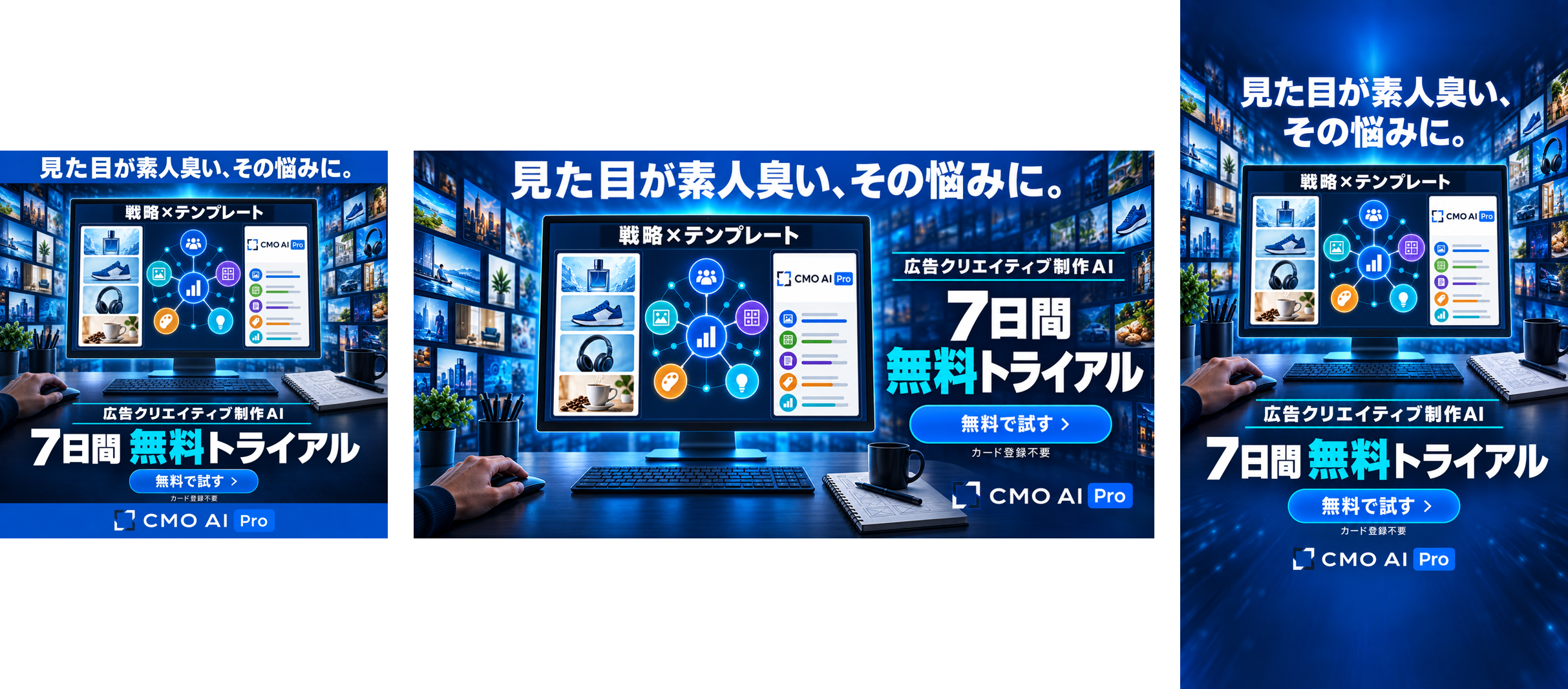
※当編集部の作例(配信はしていません)。1つの案を3つの比率に並べたものです

Meta広告のクリエイティブとは、広告として表示される画像や動画と、そこに添える文章の組み合わせです。
FacebookやInstagramなど、Metaのサービスに表示されます。
広告マネージャ(Metaの広告の管理画面)では、入力欄が次のように分かれています。
部品の位置は、広告内テキストのヘルプで確認できます。
ボタンは、広告のヘルプにあるとおり、さまざまな種類から選べます。
Meta広告ガイドは、形式を画像、動画、カルーセル、コレクションに分けて、仕様を載せています。
カルーセルは、ヘルプによると、1つの広告に複数の画像や動画を表示できる形式です。
この記事は、始めやすい画像広告を中心に扱います。
動画は、仕様と文字が隠れない範囲だけ触れ、コレクションは扱いません。

サイズは、広告を表示する場所(配置)ごとに決まっています。
ここでは、Meta広告ガイドとヘルプセンターを、2026年11月2日に確認した内容を載せます。
※Metaの仕様は変わることがあります。入稿前に、最新のMeta広告ガイドと、広告マネージャのプレビューで確かめてください
画像の縦横の比を、アスペクト比と呼びます。
4:5は縦長、1:1は正方形、9:16はスマホの全画面に合う縦長です。
ヘルプセンターの案内では、フィードは1:1と4:5、ストーリーズとリールは9:16です。
Facebookフィードの画像は、画像広告のヘルプでも4:5が推奨されています。
Metaは、すべての配置を有効にしたままにすることをすすめています。
Advantage+ 配置(Metaが配置を自動で選ぶ設定)では、予算が配置ごとに自動で振り分けられます。
目的が「売上」「リード」「アプリの宣伝」のキャンペーンは、初期設定が自動の配置になり、配置を選ぶ設定は廃止されました(段階的に変更されています)。
「認知度アップ」「トラフィック」「エンゲージメント」では、配置を選べます。
すべての配置に出す前提だと、3つの比率を用意する意味が分かります。
配置ごとに、合う比率が違うからです。
配置ごとに画像を差し替える配置アセットのカスタマイズもあります。
配置ごとに、アスペクト比を変えたり、切り取りの中心を変えたりできます。
次の表は、Meta広告ガイドの画像広告の値です。
表の値は、各配置の「認知度アップ」の画面の記載です。
ガイドは目的ごとにページが分かれています。
目的を変えて確かめたのは、Facebookフィード(「売上」「リード」「トラフィック」でも同じ値)だけです。
Facebookの画像広告
| 配置 | 比率/解像度 | メイン/見出し(字) |
|---|---|---|
| フィード | 4:5/1,440×1,800 | 50〜150/27以内 |
| ストーリーズ | 9:16/1,440×2,560 | 125以内/40以内 |
| リール | 9:16/1,440×2,560 | 40以内/55以内 |
Instagramの画像広告
| 配置 | 比率/解像度 | メイン/見出し(字) |
|---|---|---|
| フィード | 4:5/1,440×1,800 | 125以内/40以内 |
| ストーリーズ | 9:16/1,440×2,560 | 125以内/記載なし |
| リール | 9:16/1,440×2,560 | 44/記載なし |
※Meta広告ガイドの記載。表にない配置(Marketplace、右側広告枠、Audience Networkなど)は、この記事では確認していません。解像度の単位はピクセルです
解像度は推奨値です。最小値は別のページにあり、Facebookフィードは、1:1が1,080×1,080、4:5が1,440×1,800ピクセルです。
Instagramのフィード、ストーリーズ、リールは、いずれも1,080×1,080ピクセルです。
「1080×1350」のように、これより小さい数字を載せる解説もあります。
公式の推奨は、4:5なら1,440×1,800ピクセルです。
安全域(Metaの呼び方は「セーフゾーン」)とは、文字やロゴを置いても、切り取られたり、画面の部品に隠れたりしない範囲のことです。
公式は、ストーリーズとリールの画像で、上から約14%、下から約35%、左右の約6%には、文字やロゴなどの重要な要素を置かないよう案内しています(Instagramストーリーズ、Facebookストーリーズ、Instagramリール)。
リール広告に免責の文を入れるなら、下の40%も空けます。
動画のリールにも、同じ割合が案内されています。
9:16以外のInstagramフィードでは、下と左右の端を空けるよう案内されています。
2026年11月2日の確認では、Metaの公式ページの間で、記載が一致しない点がありました。
どちらが正しいかは、当編集部では判断できません。
配信の前に、広告マネージャのプレビューで、実際の表示を確かめてください。
迷うときは、4:5と1:1の両方を用意します。
以前のルールとして「画像内の文字は20%まで」といった数字を挙げる解説があります。
ヘルプセンターには、広告画像内のテキスト量の制限は撤廃されたと書かれています。
ただし、Facebookリールの画像は別です。
「画像上にテキストを追加しない」ことが推奨されています。
制限がなくても、Metaは、テキストを短く、明快に保つよう案内しています。
動画も、Facebookフィードは4:5(1,440×1,800ピクセル)が推奨です。
リールの動画にも、画像と同じ安全域の割合が案内されています。

ここからは、当編集部が作った作例で、作る手順を説明します。
作例は、CMO AI Pro の広告で、配信はしていません。
最初に決めるのは、画像ではなく、誰に何を伝えるかです。
Metaのヘルプにも、静止画から作る短い動画のテストで、「1つのメリットのみを宣伝します」という案内があります。
作例では、1つの戦略から、次の2つの訴求を選びました。
同じ戦略でも、言い方や見せ方を変えると、別の案になります。
案Aは「止めずに仕上げられる」という利点から、案Cは「流れが切れる」という悩みから言っています。

※案A(4:5)。生成した大きさは1,440×1,800ピクセルで、ここでは1,080×1,350ピクセルに縮小して載せています
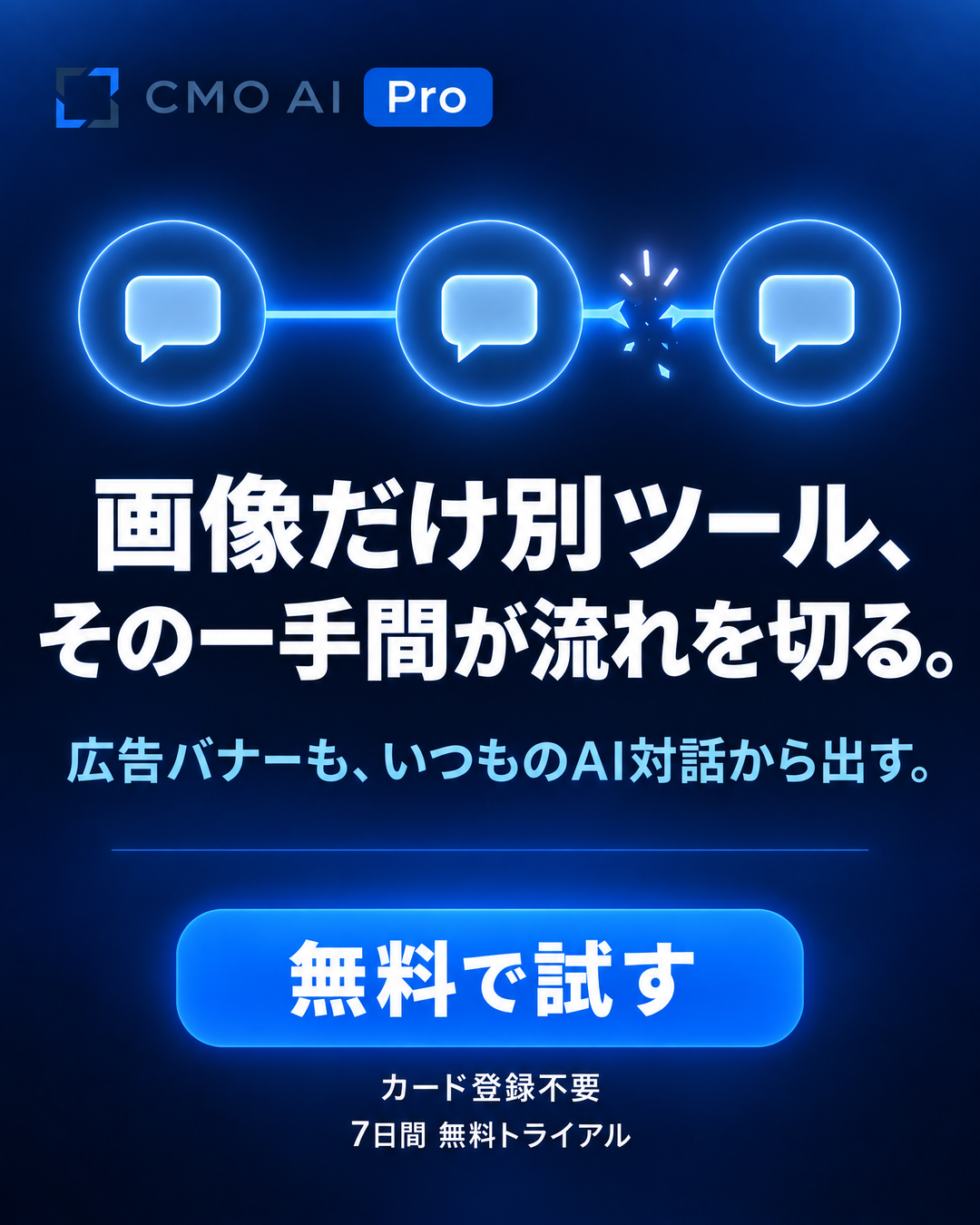
※案C(4:5)。生成した大きさは1,440×1,800ピクセルで、ここでは1,080×1,350ピクセルに縮小して載せています
同じ訴求を、4:5、1:1、9:16に作り分けます。
比率が変わったら、並べ方も変えないと、文字が小さくなったり、切れたりします。
冒頭の作例の3枚は1:1・1.91:1・9:16で、4:5がないので、4:5を案Aと案Cで新しく作りました。
1:1は、今回は作っていません。
9:16は、案Bとして作りました。
案Bは案Aと同じ訴求の別の画像で、見出しや並べ方は案Aと違います。
9:16の画像は、作ったあとに、重要な要素が上14%・下35%・左右6%に入っていないかを測ります。
作例の案Bは、隠れない範囲を言葉で指示して作りました。
指示には、上14%・下35%・左右6%に、文字・ロゴ・ボタン・主役の絵を置かないと書きました。
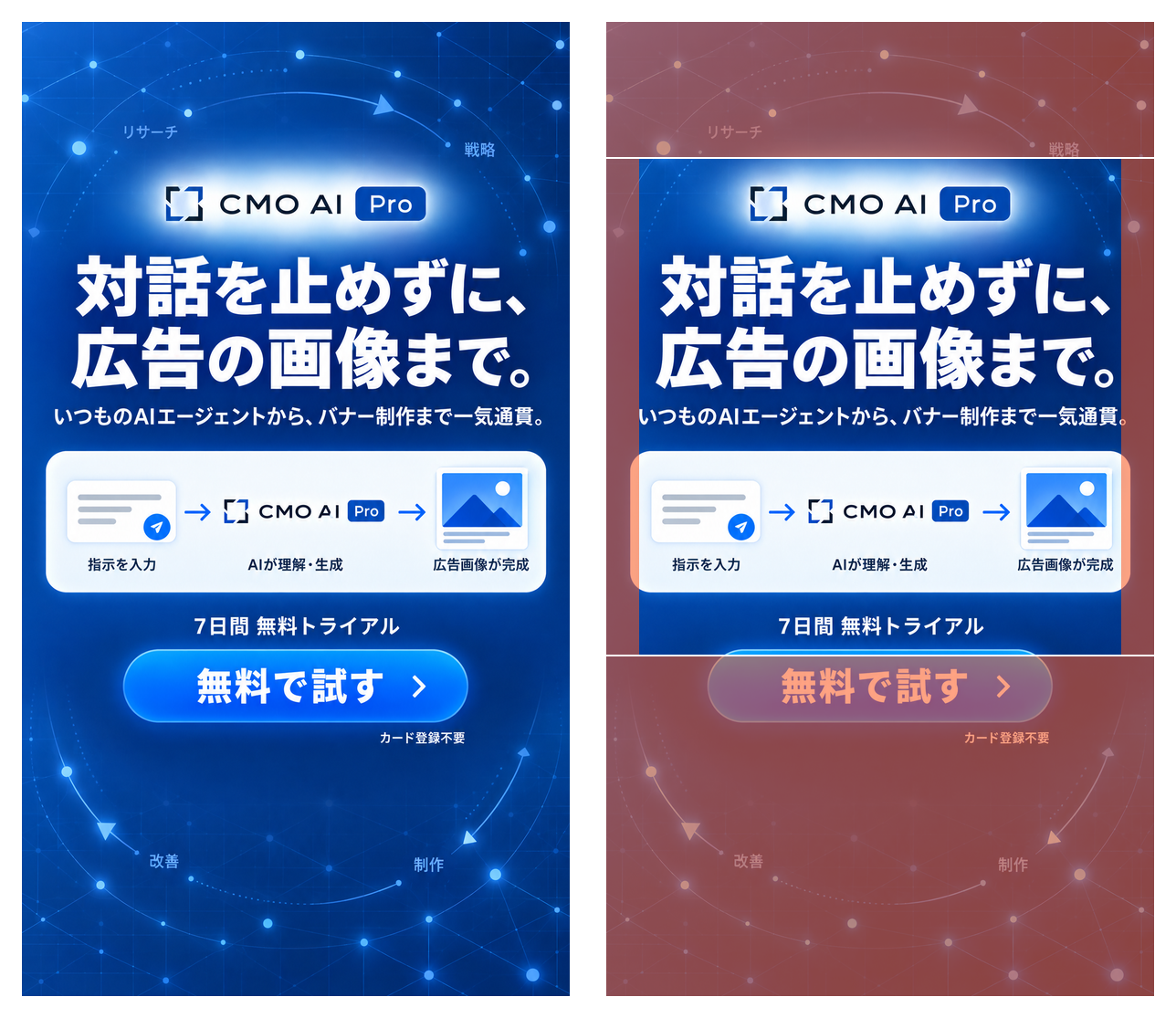
※案Bを、公式の割合の帯と並べた図です(原寸1,080×1,920ピクセルで測定)。案Bの大きさは、公式の推奨(1,440×2,560ピクセル)より小さい1,080×1,920ピクセルです
ロゴ、見出し、「7日間 無料トライアル」は、帯の内側に収まりました。
ボタンと「カード登録不要」は下の帯に入ったので、配信するなら作り直します。
指示を書いても、作ったあとに測る手順は省けません。
文字ごと生成した画像は、文字の位置だけを動かせません。
安全域の外に出た要素は、指示を直して、画像ごと作り直します。
入稿の前に、原寸の画像で、文字、ロゴ、数字を目で確認します。
ロゴが重なっていないか、字形が崩れていないか、背景に溶けていないかも見ます。
作例の3枚も原寸で読みました。文字は読めて、料金や実績などの数字は入っていませんでした。ロゴの細部は、配信するなら整えます。
配信していないので、どの案が良いかは分かりません。
それは、配信して比べて決めます。
Metaは、画像広告で次の点を挙げています(画像広告のヘルプ)。
文章は、短く、明快かつ簡潔に保つよう案内されています。

案を増やすときは、何を変えるかを決めてから作ります。
変えるものが決まっていないと、あとで何が効いたのか分かりません。
MetaのA/Bテスト(2つの案を比べるテスト)では、画像、テキスト、クリエイティブの種類を変数にできます。
案を作るときも、同じ分け方が使えます。
Metaは、2025年3月27日の発表で、クリエイティブ多様化戦略の一環として数多くのクリエイティブをアップロードするほど、適切なクリエイティブが選ばれるようになると説明しています。
ただし、何本が適切かは書かれていません。
ヘルプセンターで確認した範囲でも、推奨する本数の数字は見つかりませんでした。
「3〜10本」のような数字を挙げる解説は、公式の記述としては確認できていません。
ヘルプで確認できた、数に関する記述は、1つの広告に最大10件の画像や動画をアップロードできること(機能が使えない場合があります)です。
テキストは、メインテキスト・見出し・説明に複数の候補を入れられます。
同じクリエイティブを何度も見たオーディエンスは、反応しにくくなることがあります。Metaは、これを広告疲れと呼んでいます。
対処として、元のクリエイティブと素材が異なる、新しい画像や動画で広告を作ることが案内されています。
元の広告は、止めずに残したほうがよい場合がある、とも書かれています。
Advantage+ クリエイティブは、画像や動画を、見る人が反応しやすいバージョンに最適化するMetaの機能です。
一部の調整は、初期設定でオンになっていることがあります。
アップロードしたテキストが、調整される場合もあります(広告内テキストのヘルプ)。
出したい文言をそのまま出したいときは、広告ごとにオンとオフを確認します。
Metaの広告ライブラリでは、Metaのアプリやサービスで掲載中のすべての広告を確認できます。
他社の見せ方を知る手がかりになります。

案を作ったら、配信して比べます。
Metaには、広告マネージャで使えるA/Bテストの機能があります。
公式の手順は、テストする変数を選ぶ前に、仮説を立てることから始まります。
仮説とは、「この見出しのほうが反応が良いはず」のような、確かめたい予想のことです。
変えるのは1つだけにして、それ以外は同じ内容にします。
初めてのテストでは、単一の変数を使うことが推奨されています。
テスト期間は、7日間以上が推奨されています。
広告マネージャで作るテストの期間は、1〜30日です。
予算は、両方の案に同じ額を使うことが推奨されています。
広告セットなどを手動でオンとオフに切り替える略式のテストは、すすめられていません。
結果は、結果1件あたりの費用を比べて判断されます。
期間が短すぎると、判断できるだけの結果が集まらないことがあります。
当編集部は、作例を配信していないので、どの案が良いかの結論は出せません。
数字の例も載せません。
静止画のキャンペーンに動画を加えた効果も、A/Bテストで確認できると案内されています。

広告は、配信の前に審査されます。
審査を通っても、配信のあとに却下されることがあります。
Metaの広告規定によると、審査は配信の開始前に主に自動で行われ、通常は24時間以内に終わります。
場合によっては、もっと長くかかります。
対象は、画像、動画、テキスト、ターゲット設定、リンク先などです。
広告は、配信のあとも、常に審査と再審査の対象です。
却下されたら、理由を確認して、広告を編集するか、新しく作ります。編集して公開すると、再審査されます。
誤って却下されたと思うときは、ビジネスサポートホームで再審査を依頼できます。
Metaは、48時間以内に審査と決定を行うよう努めるとしています。
編集や削除をしても、違反の記録はアカウントに残ります。
重大な違反や繰り返しの違反は、広告の利用制限につながることがあります。
ダイエットや健康に関する広告では、否定的な自己イメージを暗示するコンテンツが禁止されています。
業種ごとのルールは、Metaの広告規定で確認してください。
景品表示法や薬機法などの法令にふれる表現は、この記事の範囲を超えます。
法律の判断は、専門家に相談してください。
AIで作った画像を広告に使うときの注意点は、別の記事にまとめています。

ヘルプセンターでは、画像内のテキスト量の制限は撤廃されたとされています。
ただし、Facebookリールの画像は、画像上に文字を追加しないことが推奨されています。
推奨する本数は、公式で確認できませんでした。
まず2案を、変える点を1つに絞って、7日間以上比べるところから始めます。
公式ページの間でも、記載が分かれています。
広告マネージャのプレビューで確かめ、迷うときは両方を用意します。
Metaのヘルプには、静止画の広告に動画を加えた効果を、A/Bテストで確かめる案内があります。
当編集部は動画を測っていないので、どちらが良いかは言えません。
使う画像生成サービスの利用規約で、商用利用の条件を確認します。
Metaの特定の生成AI機能を使った画像には、「AI情報」が表示される場合があります。

Meta広告のクリエイティブは、比率3つ、変える点1つ、隠れない範囲の確認から始めます。
数字は、2026年11月2日に確認したMeta公式の記載です。
入稿の前に、広告マネージャのプレビューと、原寸の目視で確かめてください。
公式ページの間でも記載が分かれることがあり、仕様は変わります。

CMO AI Pro は、広告戦略とヒットの型を理解したAIが、獲得型広告に最適化したクリエイティブを生成する、広告クリエイティブAIです。
この記事の作例も、CMO AI Pro で作りました。7日間の無料トライアルは、クレジットカード登録が不要で、作った画像に透かしは入りません(お申し込み後に審査があります)。利用規約で、生成物の商用利用を認めています。
※無料トライアルはお申し込み後に審査があり、結果をメールでお知らせします
次に読む
人気記事